 PresentSync
- パソコン
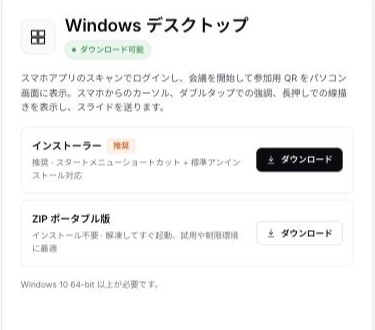
Windows 版をダウンロード
ダウンロードページで Windows のインストーラーを選びます。Windows 10(64 ビット)以降が必要です。
- パソコン
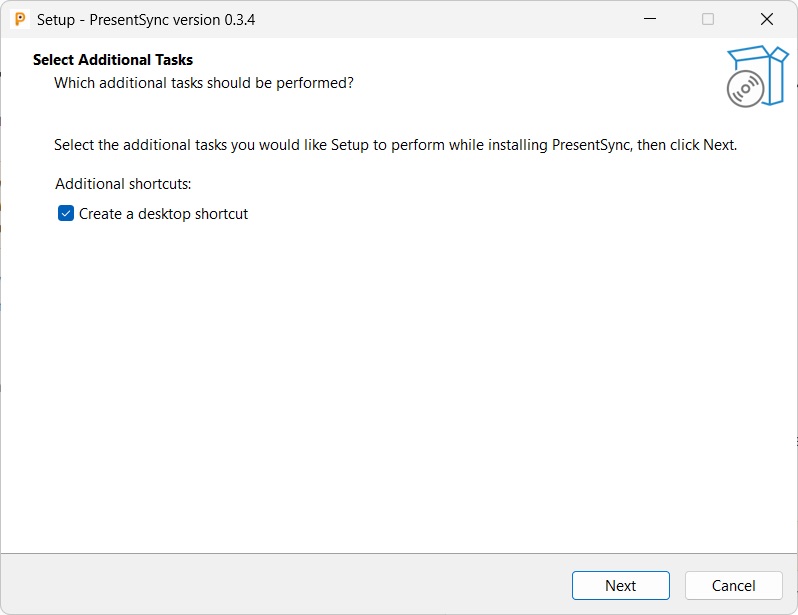
インストーラーを実行して Next を押していく
インストーラーは英語表示です。「Create a desktop shortcut」にチェックを入れたまま、完了するまで Next を押します。
- パソコン
PresentSync を起動するとログイン QR コードが表示される
Windows ファイアウォールがアクセスの許可を求めたら「アクセスを許可する」を選びます。許可しないとスマホから接続できません。
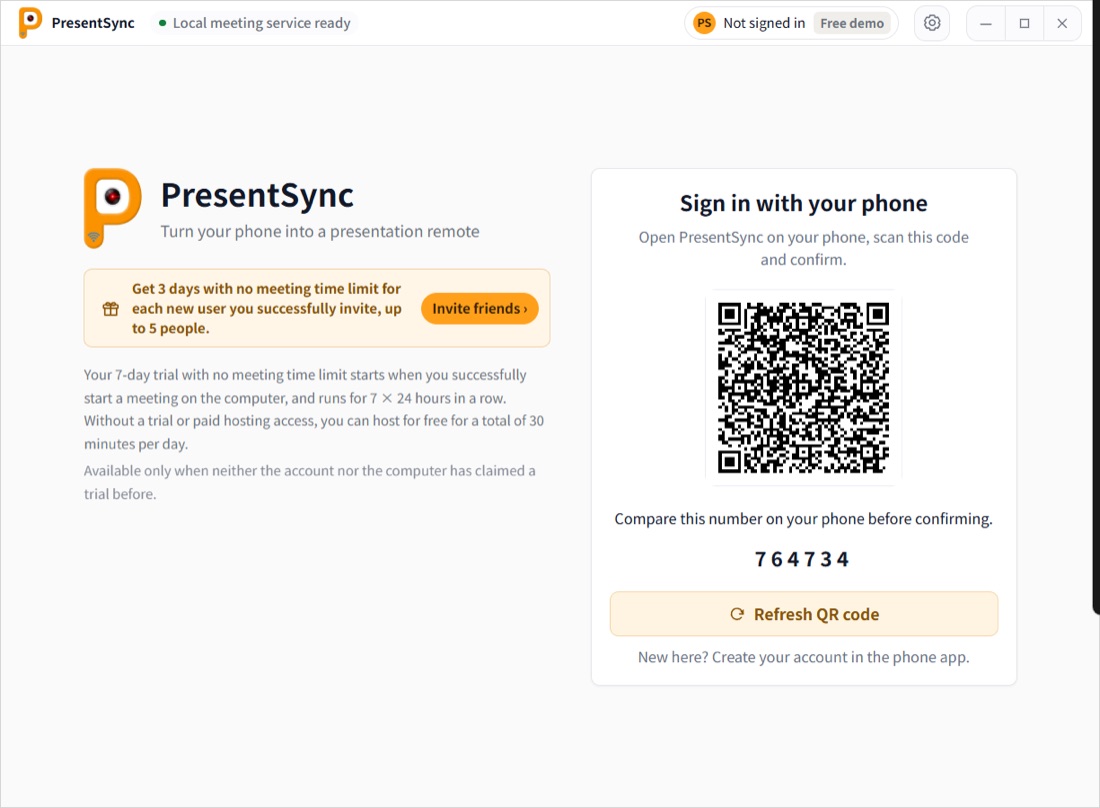
画面は英語版です。ボタン名の対応:Sign in with your phone「スマホでログイン」 - スマホ
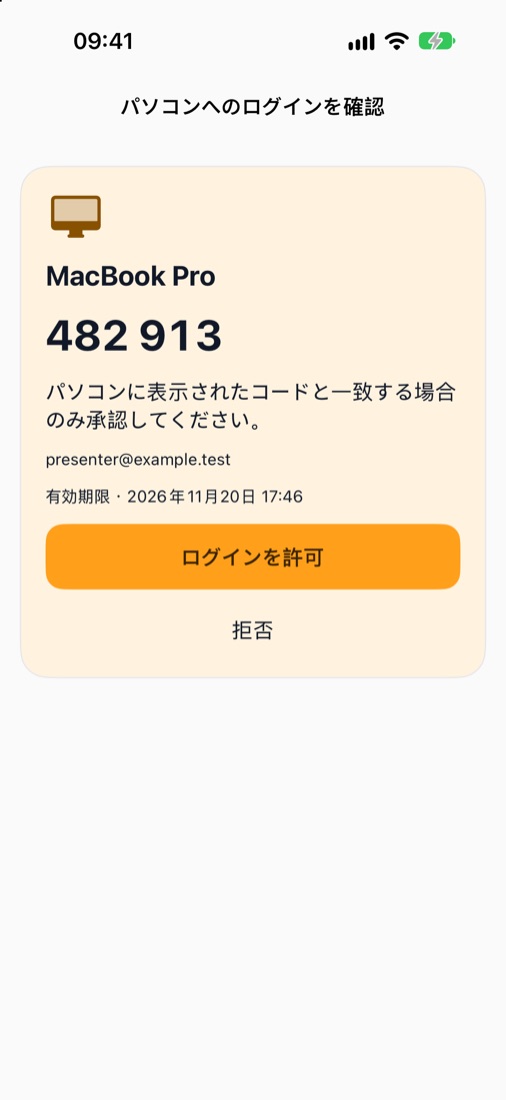
スマホで読み取って「ログインを許可」
スマホアプリで「会議を開始」→「パソコンにログイン」をタップし、確認コードを照合して許可します。
- パソコン
「会議を開始」をクリック
スマートフォンのアプリのホームに戻り、「会議に参加」を開いて、パソコンの会議ウィンドウの QR コードを読み取ります。4 桁の会議コードが表示されていれば、Android では手入力もできます。
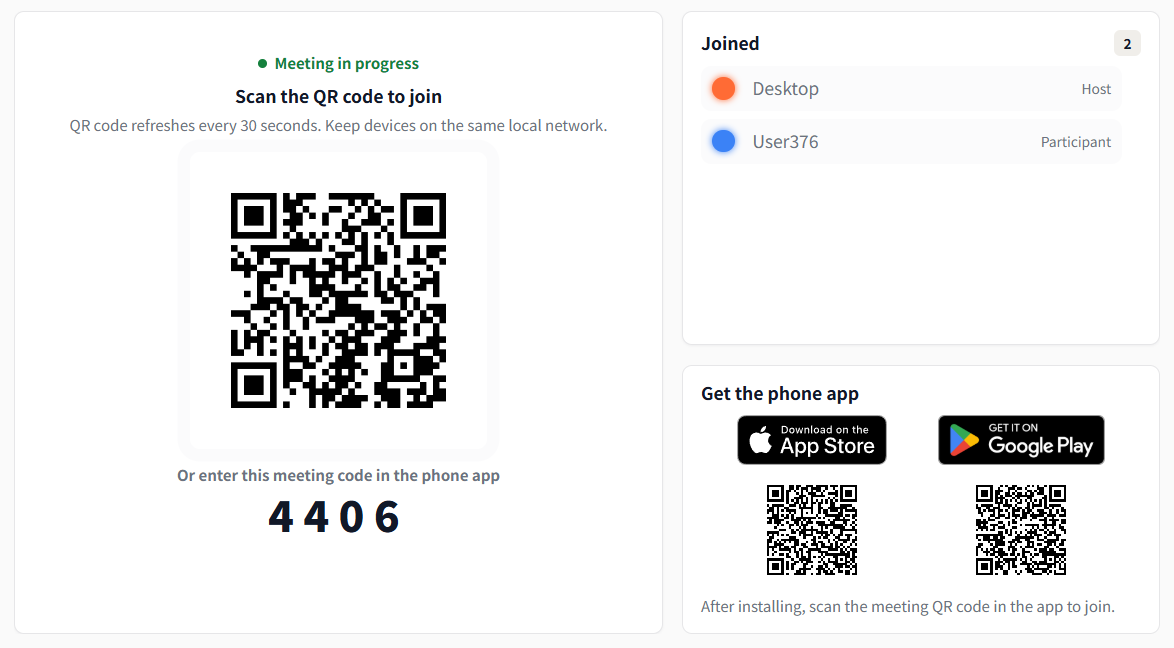
画像は英語版の Windows アプリです。会議に参加するには、スマートフォンのアプリで左側の大きな QR コードを読み取ります(Android では下の 4 桁の会議コードも入力できます)。右側の小さなコードはアプリのダウンロード用です。Scan the QR code to join「QR コードをスキャンして参加」 - パソコン
拡張ディスプレイ設定を開く
PresentSync の Windows 版 0.3.3 以降では、設定から拡張ディスプレイ設定を開けます。
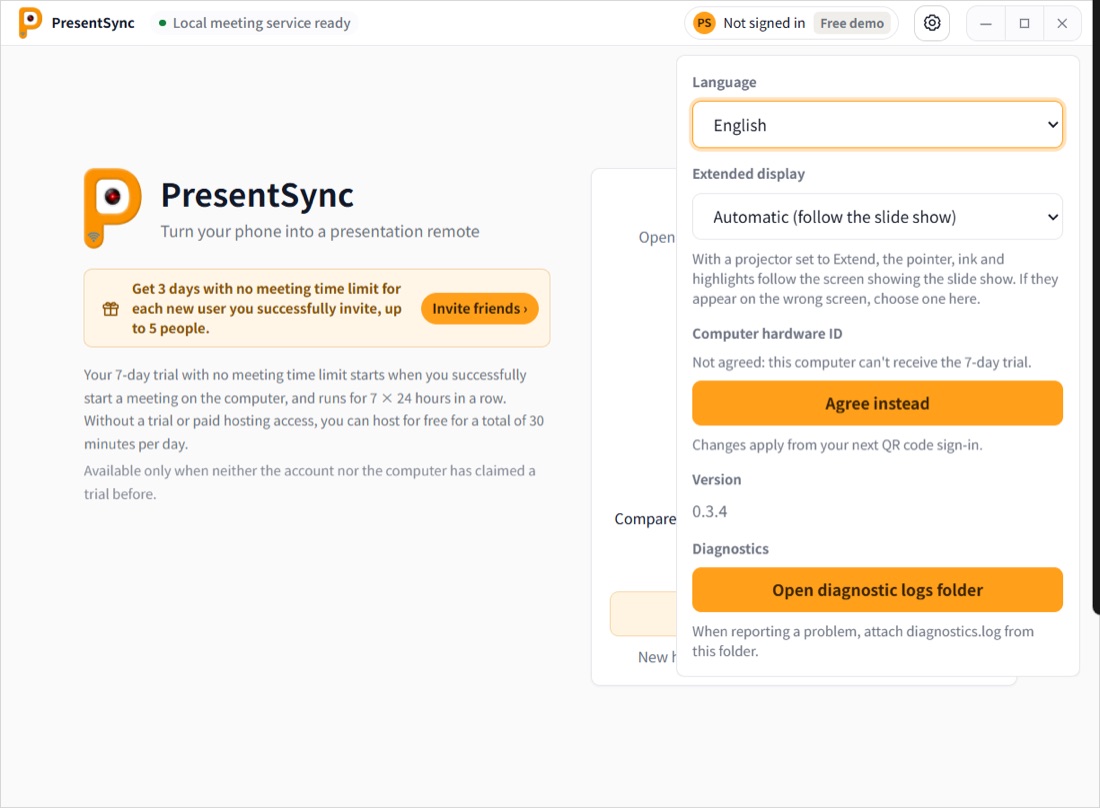
画面は英語版です。ボタン名の対応:Extended display「拡張ディスプレイ設定」Automatic (follow the slide show)「自動(スライドショーに合わせる)」 - パソコン
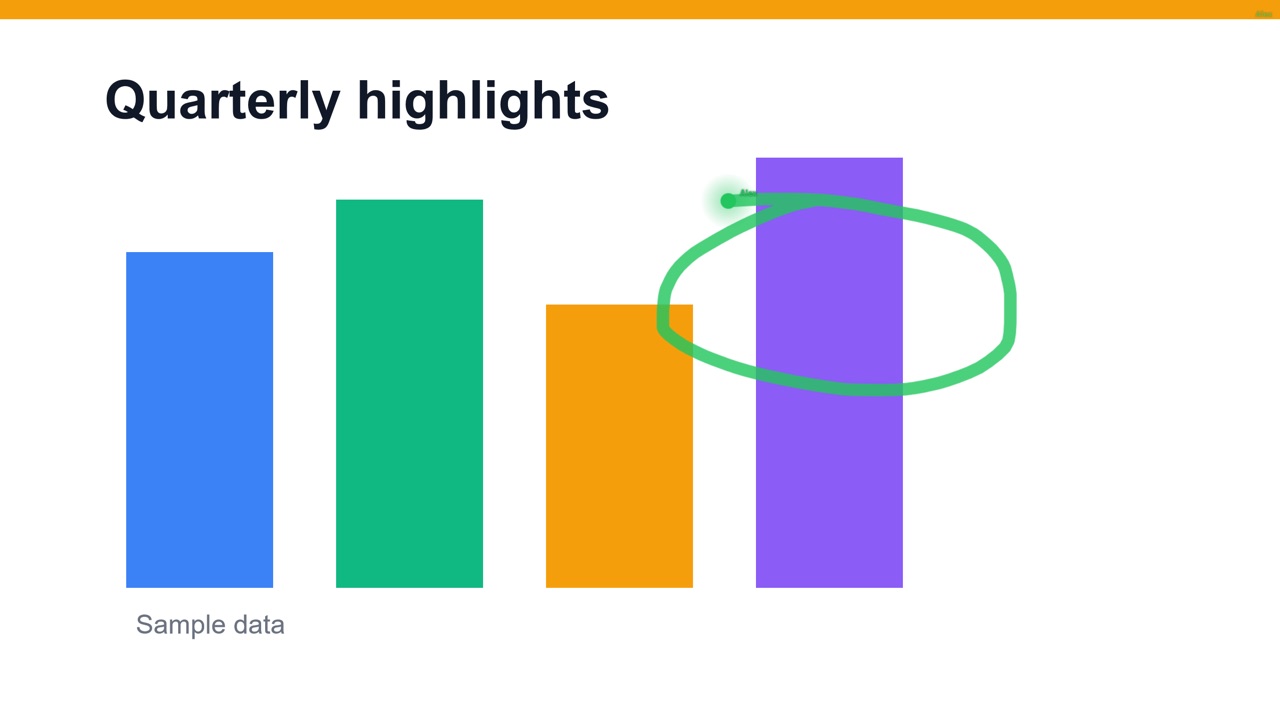
スライドショーを開始してスマホをなぞる
ポインターと線はスライドの上に表示されます。線は指を離すと自動で消え、ファイルには保存されません。
よくある質問
スマホで読み取ってもつながらない?
ほとんどはファイアウォールかネットワークの分離が原因です。「Windows セキュリティ → ファイアウォールとネットワーク保護 → ファイアウォールによるアプリケーションの許可」で PresentSync にチェックを入れ、スマホとパソコンが同じ Wi‑Fi にあることを確認します。
対応しているプレゼンソフトは?
PowerPoint、ブラウザの Google スライド、WPS、矢印キーでページ送りできる PDF ビューア。
拡張ディスプレイ設定はどのバージョンから?
PresentSync の Windows 版 0.3.3 以降では、設定から拡張ディスプレイ設定を開けます。