 PresentSync
iPhone で PowerPoint を操作する
iPhone と発表用パソコンにそれぞれ PresentSync を入れ、QR コードを 2 回読み取るだけで、iPhone からスライド送りと指し示しができます。
必要なもの:iPhone の PresentSync、発表用パソコンの PresentSync パソコン版(Windows 10 または macOS 13 以降)、同じローカルネットワーク。
- スマホ
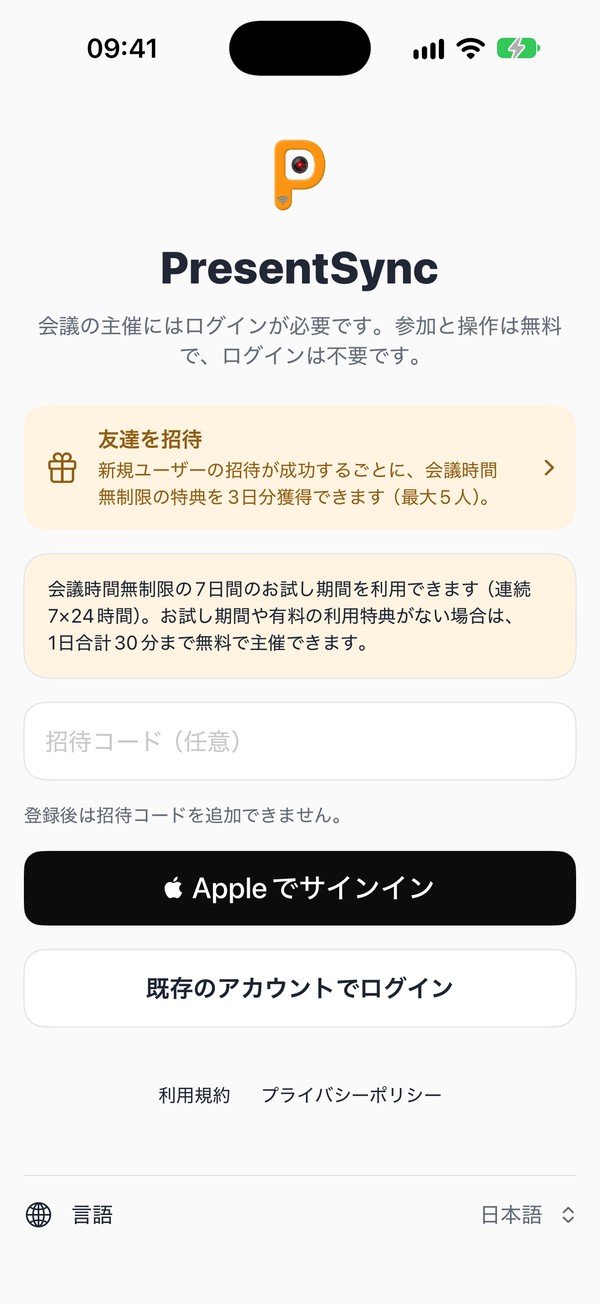
App Store から入れてログイン
会議を主催するには、まず iPhone でログインします。開催中の会議に参加するだけなら、アカウントは不要です。「会議に参加」からパソコンの会議ウィンドウに表示された QR コードを読み取ってください。
- パソコン
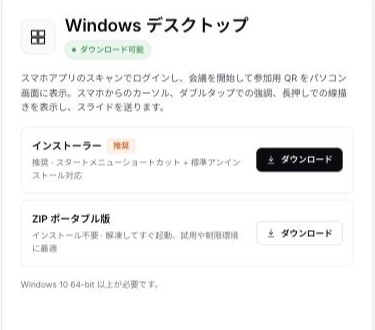
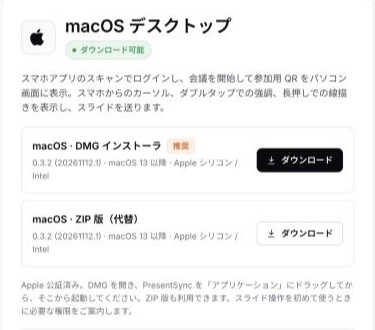
発表用パソコンにパソコン版をダウンロード
このパソコンのブラウザで presentsync.net/languages/ja/download.html を開きます。Windows は「インストーラー」の「ダウンロード」、Mac は「macOS · DMG インストーラ」の「ダウンロード」をクリックします。Windows 10(64 ビット)以降、または macOS 13 以降が必要です。ソフトをインストールできないパソコンでは、Windows の「ZIP ポータブル版」を選べば、展開してそのまま起動できます。
- パソコン
パソコン版を入れて起動
Windows:インストーラーを実行し、「Next」で進めます。Windows ファイアウォールの確認が出たら「アクセスを許可する」をクリック。Mac:DMG を開いて PresentSync を「アプリケーション」にドラッグし、そこから起動します。インターネットからダウンロードしたアプリかどうか確認されたら「開く」をクリック。起動するとログイン用の QR コードが表示されます。Windows の詳しい手順 · Mac の詳しい手順

- スマホ
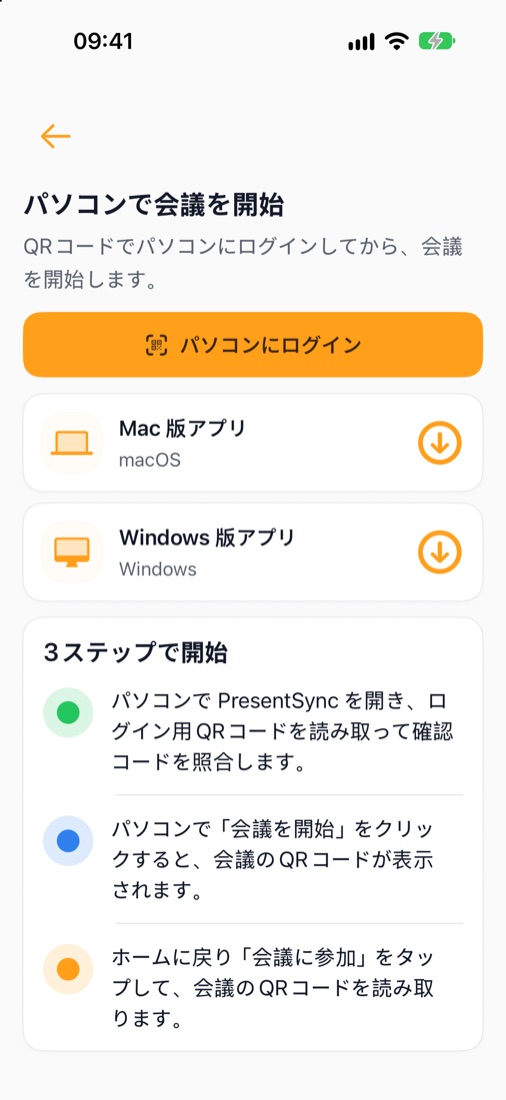
「会議を開始」→「パソコンにログイン」をタップ
iPhone がカメラの使用を求めたら「許可」を選び、パソコンのログイン QR コードに向けます。
- スマホ
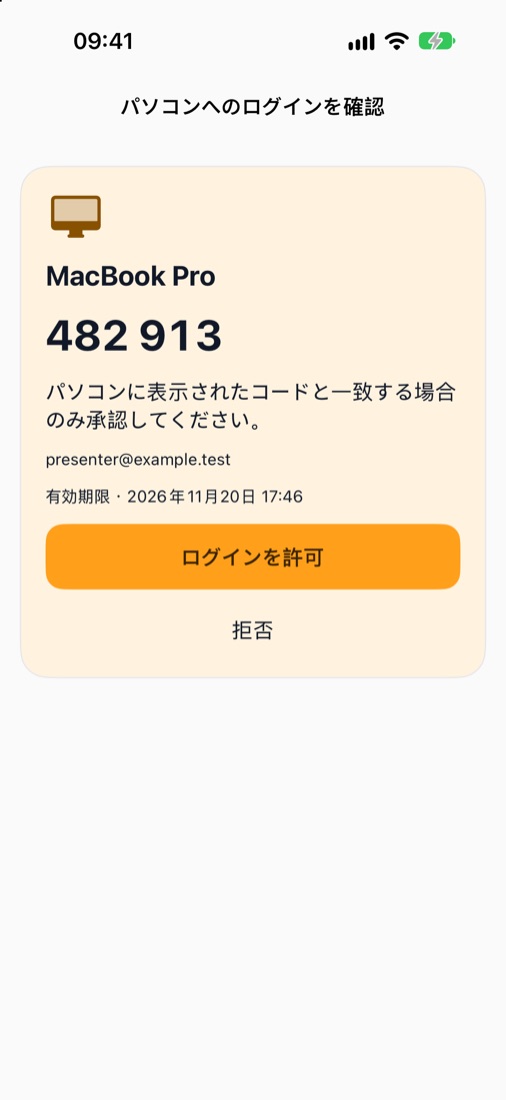
確認コードを照合して「ログインを許可」をタップ
両方の確認コードが同じことを確かめてからタップします。
- パソコン
パソコン版で「会議を開始」をクリック
会議ウィンドウに大きな QR コードが出ます。これが会議用の QR コードです。

- スマホ
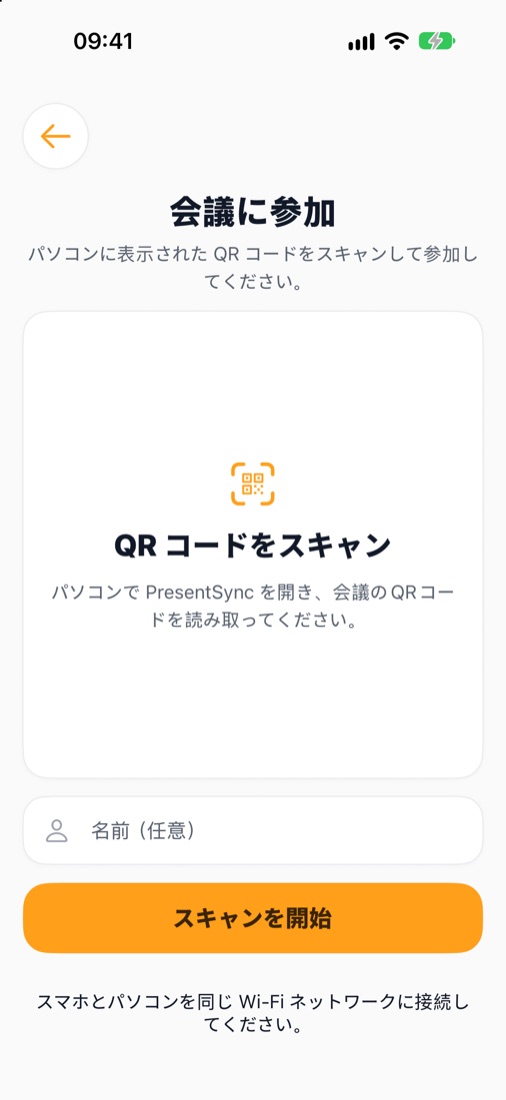
ホームに戻って「会議に参加」→「スキャンを開始」をタップ
パソコンの会議 QR コードに向けます。iPhone が「ローカルネットワーク」の許可を求めたら「許可」を選んでください。許可しないと接続できません。
- スマホ
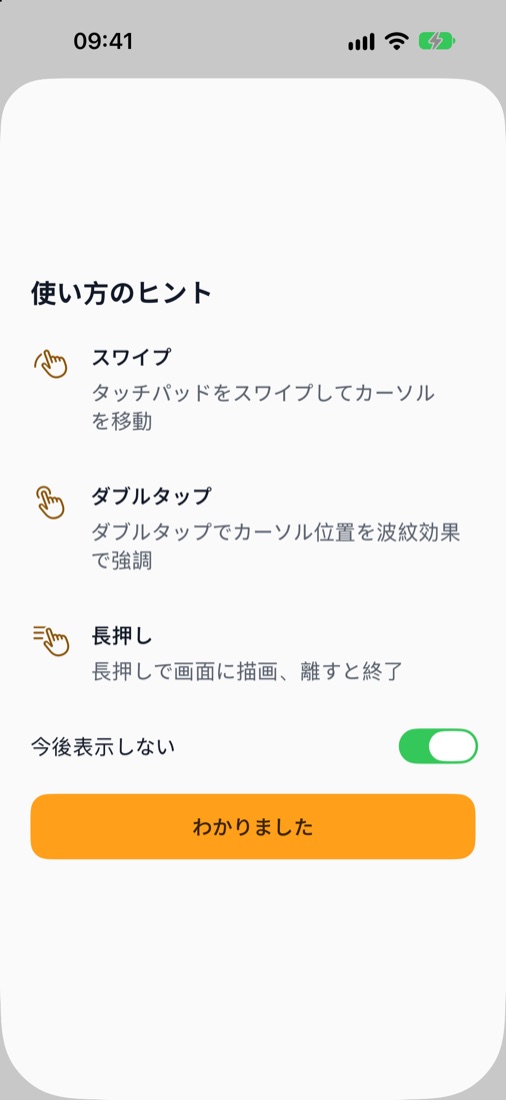
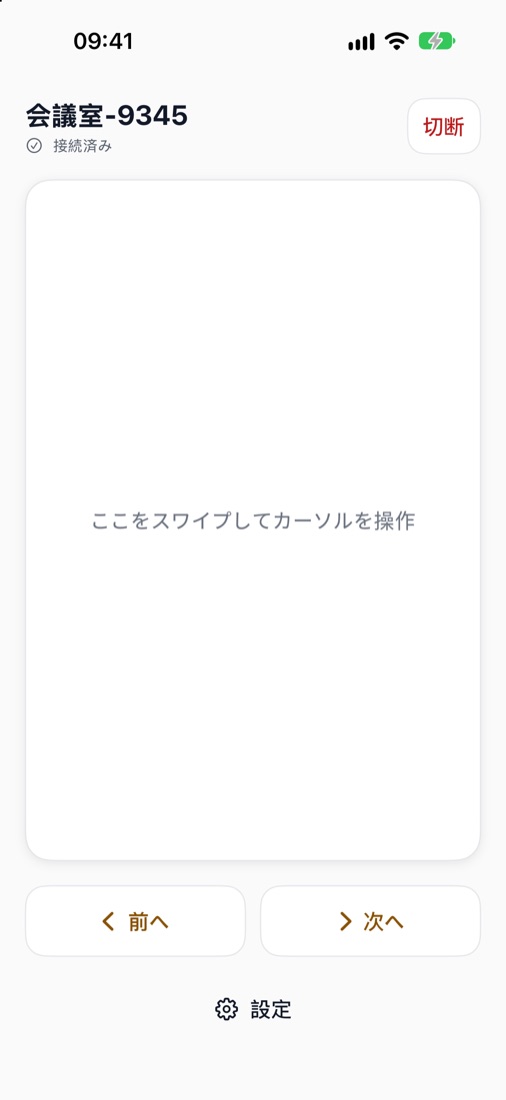
PowerPoint でスライドショーを開始して「次へ」をタップ
スライドショーのウィンドウを最前面にしておきます。
- スマホ
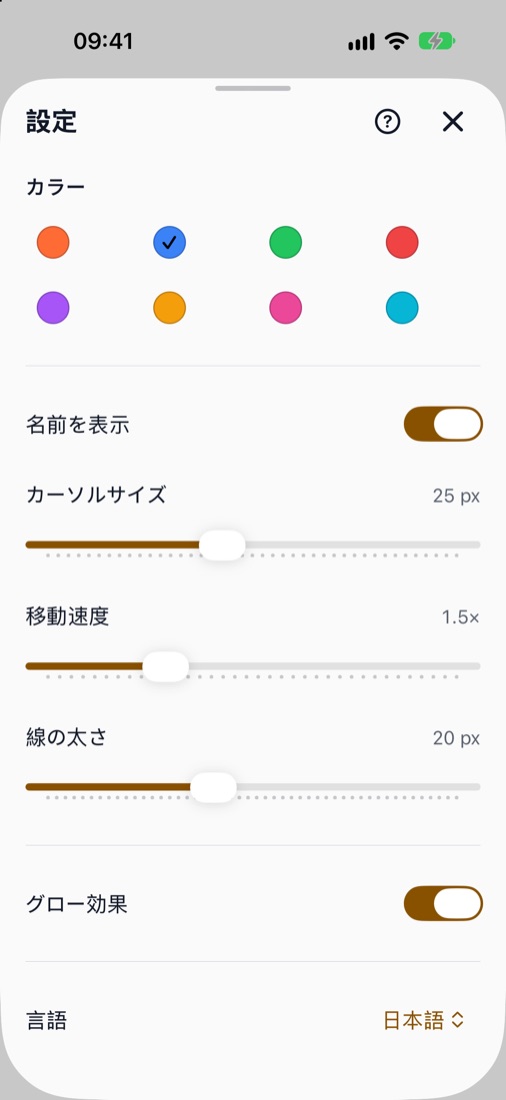
必要ならポインターを調整
「設定」で色、ポインターの大きさ、移動速度を変えられます。
よくある質問
iPhone で会議コードを手入力できる?
できません。iPhone と iPad は QR コードの読み取りで参加します。
読み取ったのにつながらない?
iPhone の「設定 → PresentSync → ローカルネットワーク」がオンになっているか、iPhone とパソコンが同じ Wi‑Fi にあるかを確認します。ゲスト用 Wi‑Fi は端末同士の通信を遮断していることがあります。
PowerPoint 以外にも使える?
Google スライド、Mac の Keynote、PDF の全画面表示、WPS でも使えます。 各ソフトのガイドを見る