 PresentSync
Cómo instalar y configurar PresentSync en Windows
Instala la aplicación para Windows, autoriza el inicio de sesión con el móvil e inicia una reunión.
- Ordenador
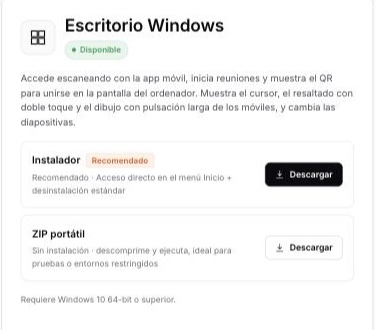
Descarga la versión para Windows
En la página de descarga elige el instalador de Windows. Requiere Windows 10 (64 bits) o posterior.
- Ordenador
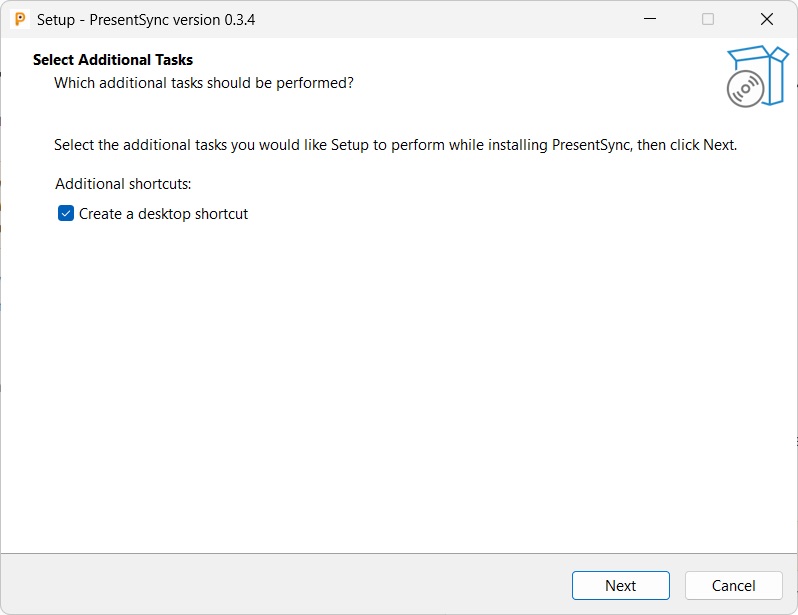
Ejecuta el instalador y pulsa Next hasta el final
El instalador está en inglés. Deja marcada «Create a desktop shortcut» y pulsa Next hasta terminar.
- Ordenador
Abre PresentSync y aparece el QR de inicio de sesión
Si el Firewall de Windows pregunta si permitir el acceso, elige «Permitir acceso»; si no, los móviles no podrán conectarse.
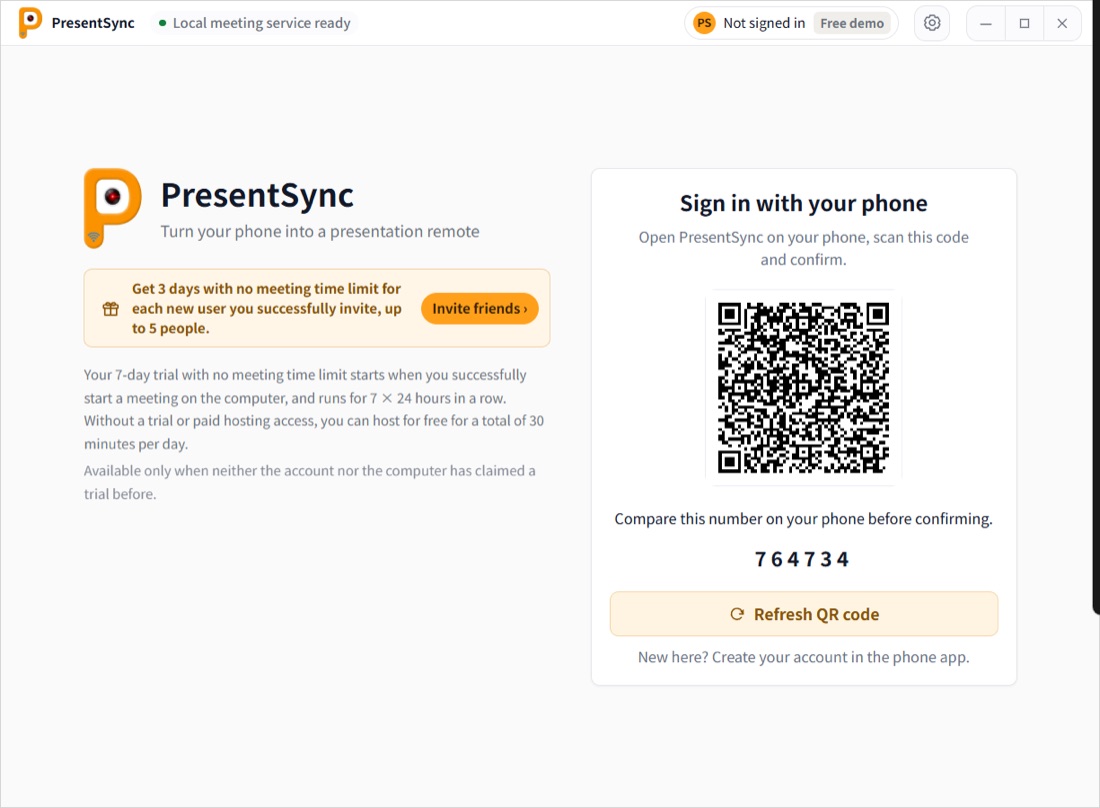
Imagen en inglés. Equivalencias:Sign in with your phone«Inicia sesión con tu móvil» - Móvil
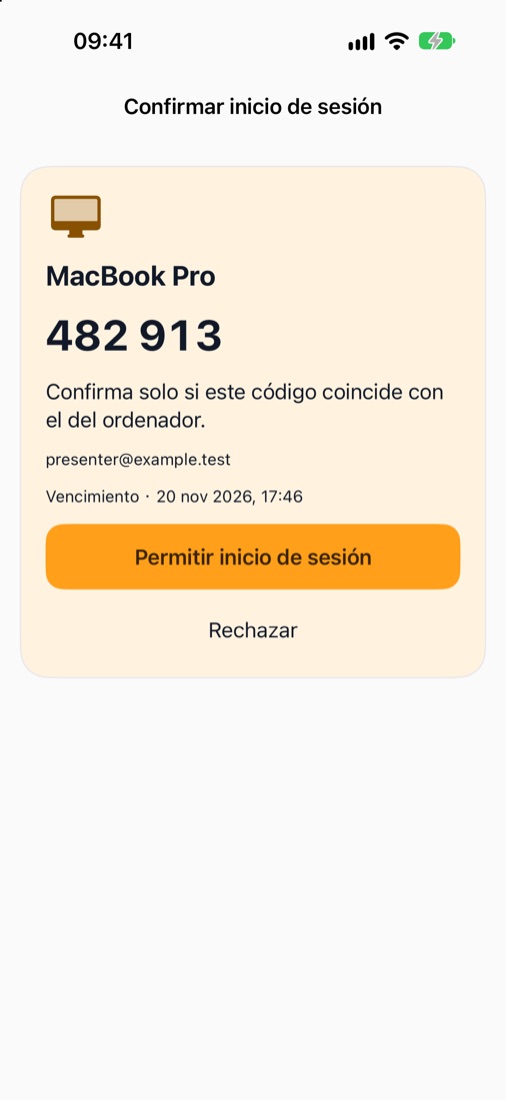
Escanea con el móvil y toca «Permitir inicio de sesión»
En la app móvil toca «Iniciar» → «Acceder al ordenador», comprueba el código y permite el acceso.
- Ordenador
Haz clic en «Iniciar reunión»
Vuelve a la pantalla de inicio y abre «Unirse a reunión» en la aplicación del móvil y escanea el código QR que aparece en el ordenador. Si también ves un código de cuatro dígitos, puedes escribirlo en Android.
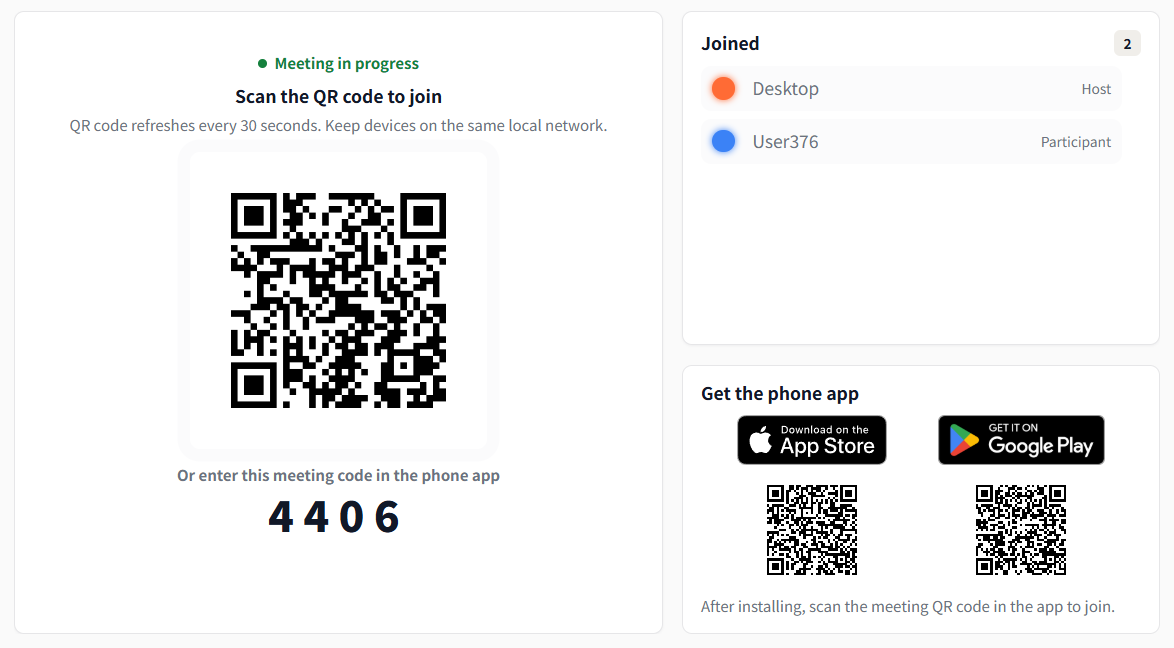
Ejemplo en Windows con la interfaz en inglés. Para unirte, escanea el código QR grande de la izquierda; en Android también puedes introducir el código de 4 cifras. Los pequeños de la derecha sirven para descargar la app móvil.Scan the QR code to join«Escanea el QR para unirte» - Ordenador
Busca la opción de pantalla extendida
En PresentSync para Windows 0.3.3 o posterior, abre los ajustes y busca la opción de pantalla extendida.
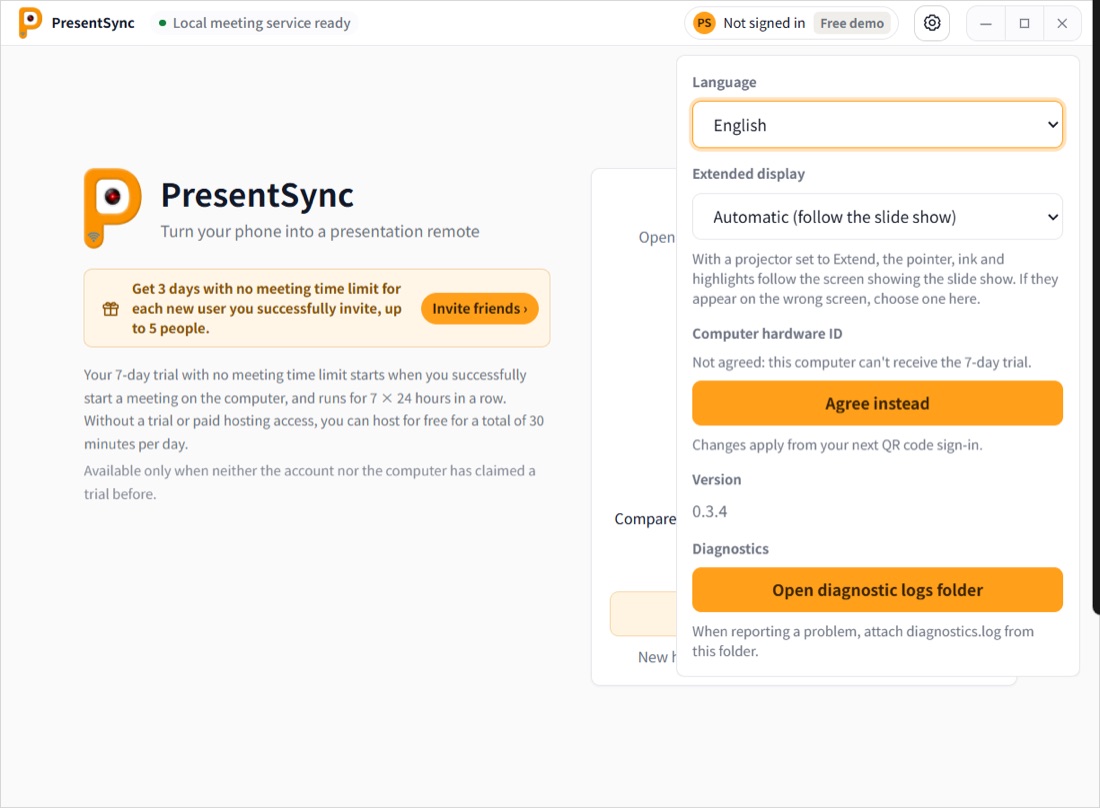
Imagen en inglés. Equivalencias:Extended display«Pantalla extendida»Automatic (follow the slide show)«Automático (seguir la presentación)» - Ordenador
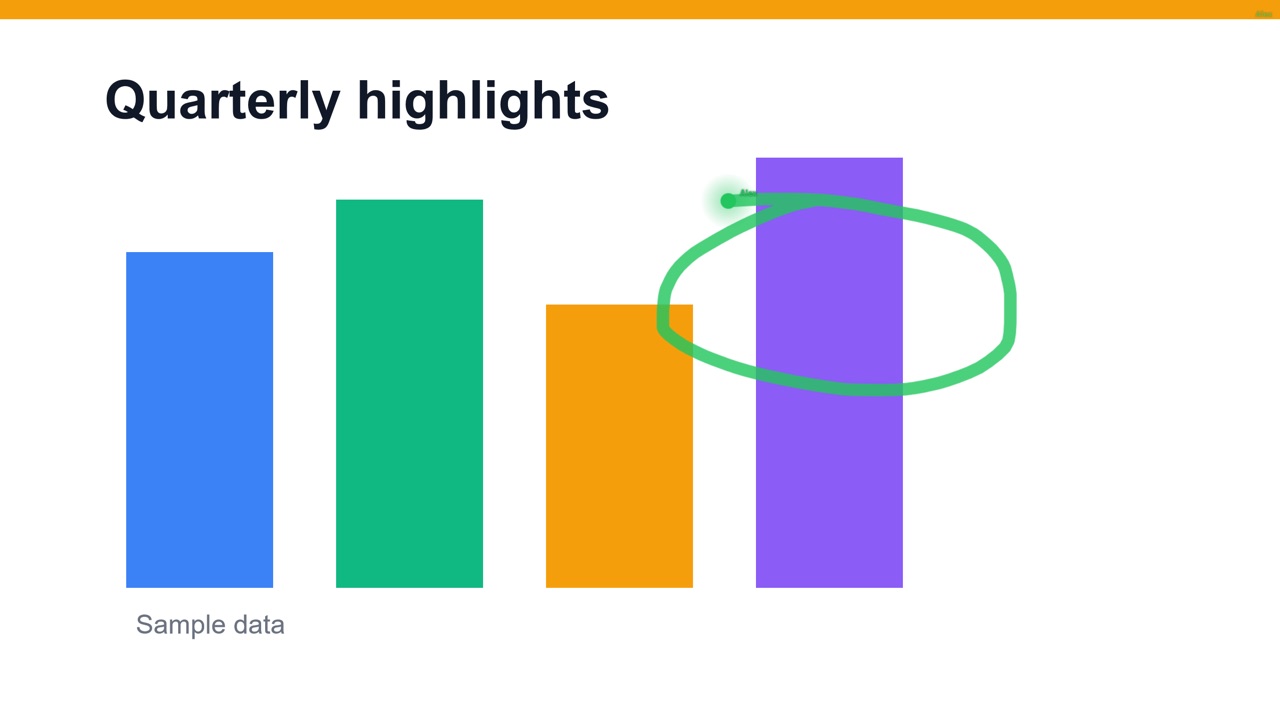
Inicia la presentación y desliza en el móvil
El puntero y las líneas aparecen sobre las diapositivas. Las líneas desaparecen al soltar el dedo y nunca se guardan en el archivo.
Preguntas frecuentes
¿El móvil ha escaneado y no conecta?
Casi siempre es el firewall o el aislamiento de la red. En Seguridad de Windows → Firewall y protección de red → Permitir una aplicación a través del firewall, marca PresentSync, y comprueba que el móvil y el PC están en el mismo Wi‑Fi.
¿Con qué programas de presentación funciona?
PowerPoint, Google Slides en el navegador, WPS Office y visores de PDF que avanzan con las flechas del teclado.
¿Desde qué versión existe el ajuste de pantalla extendida?
En PresentSync para Windows 0.3.3 o posterior, abre los ajustes y busca la opción de pantalla extendida.