 PresentSync
- 電腦
下載 Windows 版
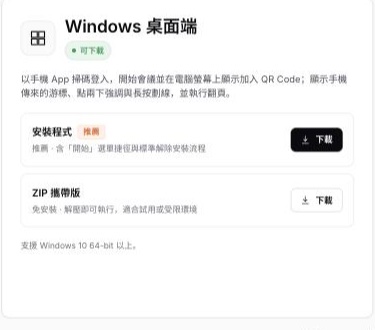
在下載頁選 Windows 安裝程式。需要 Windows 10(64 位元)以上。
- 電腦
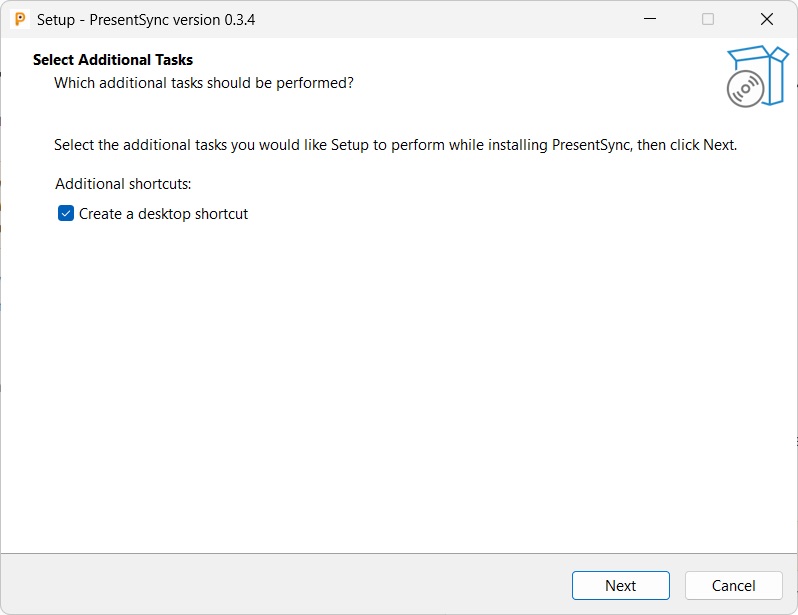
執行安裝程式,一路按 Next
安裝程式是英文介面。保留「Create a desktop shortcut」,按 Next 直到完成。
- 電腦
開啟 PresentSync,出現登入 QR Code
如果 Windows 防火牆詢問是否允許存取,選「允許存取」,否則手機連不上。
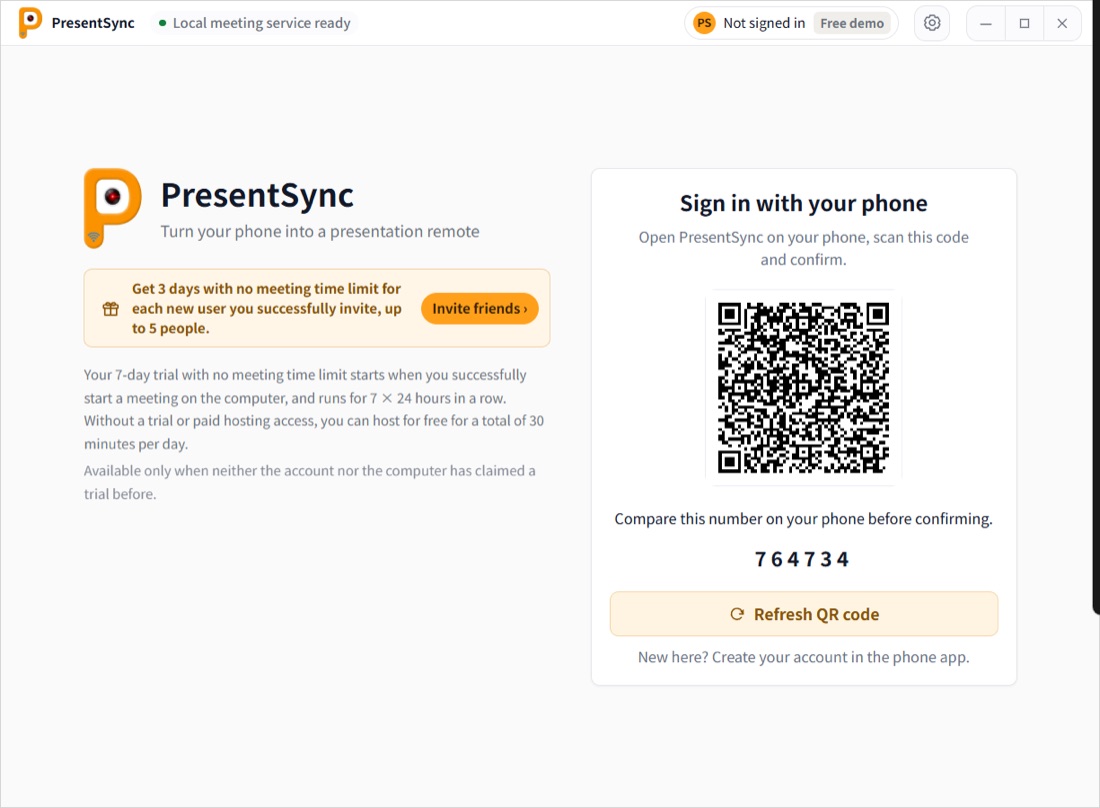
畫面為英文版,按鈕對照:Sign in with your phone「手機掃碼登入」 - 手機
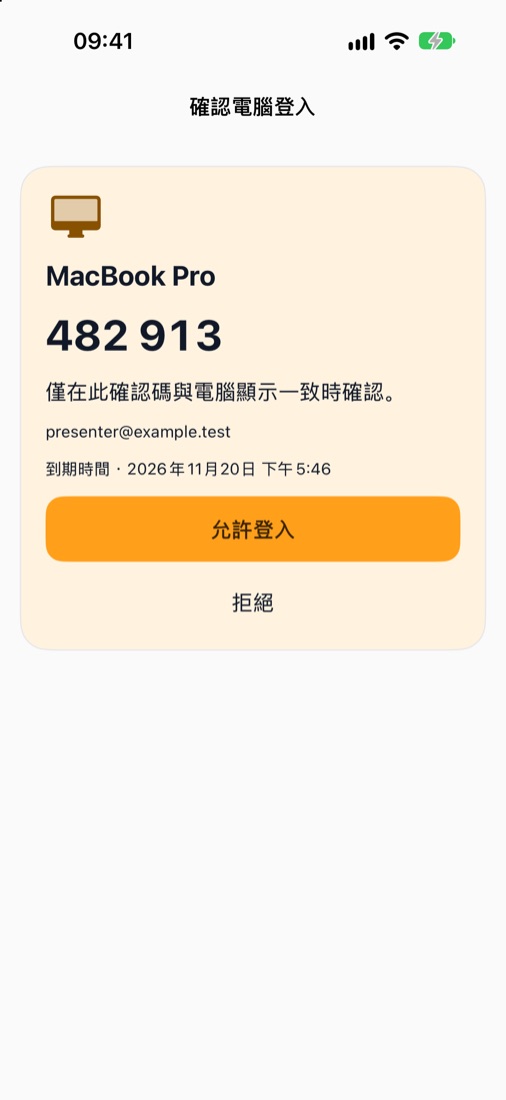
用手機掃碼,點「允許登入」
手機 App 點「開啟會議」→「掃碼登入電腦」,核對確認碼後允許。
- 電腦
按「開始會議」
回到手機 App 首頁,點選「加入會議」,掃描電腦會議視窗中的 QR 碼。如果電腦也顯示四位數會議碼,可以在 Android 手機上手動輸入。
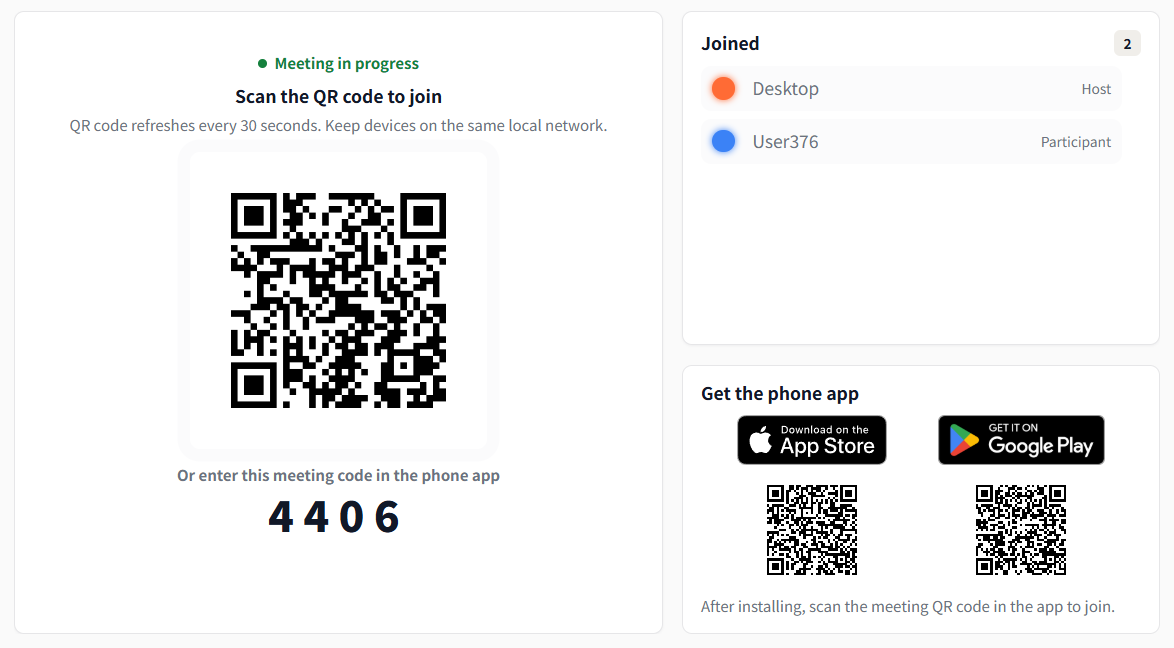
圖為 Windows 英文版。用手機 App 掃描左側的大 QR 碼即可加入會議,Android 也可輸入下方的 4 位數會議碼;右側的小 QR 碼用於下載手機 App。Scan the QR code to join「使用手機掃碼加入會議」 - 電腦
找到「延伸螢幕設定」
在 PresentSync Windows 版 0.3.3 或更新版本,開啟設定,選擇延伸螢幕設定。
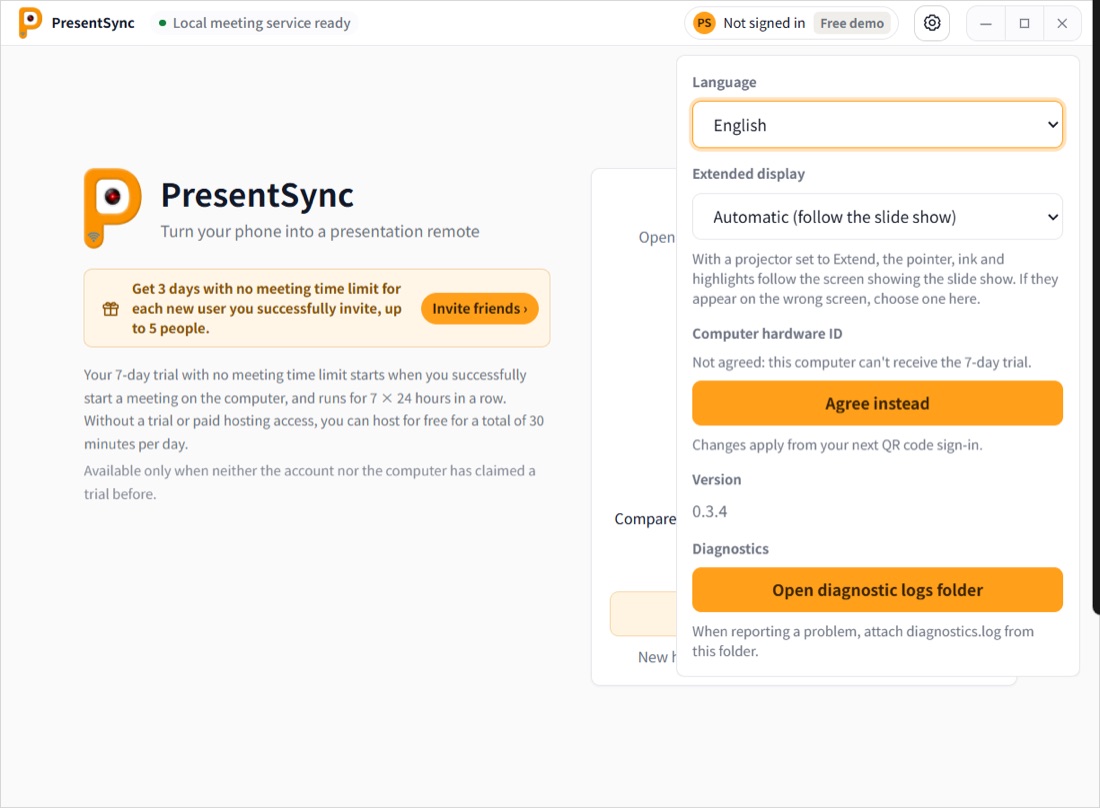
畫面為英文版,按鈕對照:Extended display「延伸螢幕設定」Automatic (follow the slide show)「自動(跟隨放映)」 - 電腦
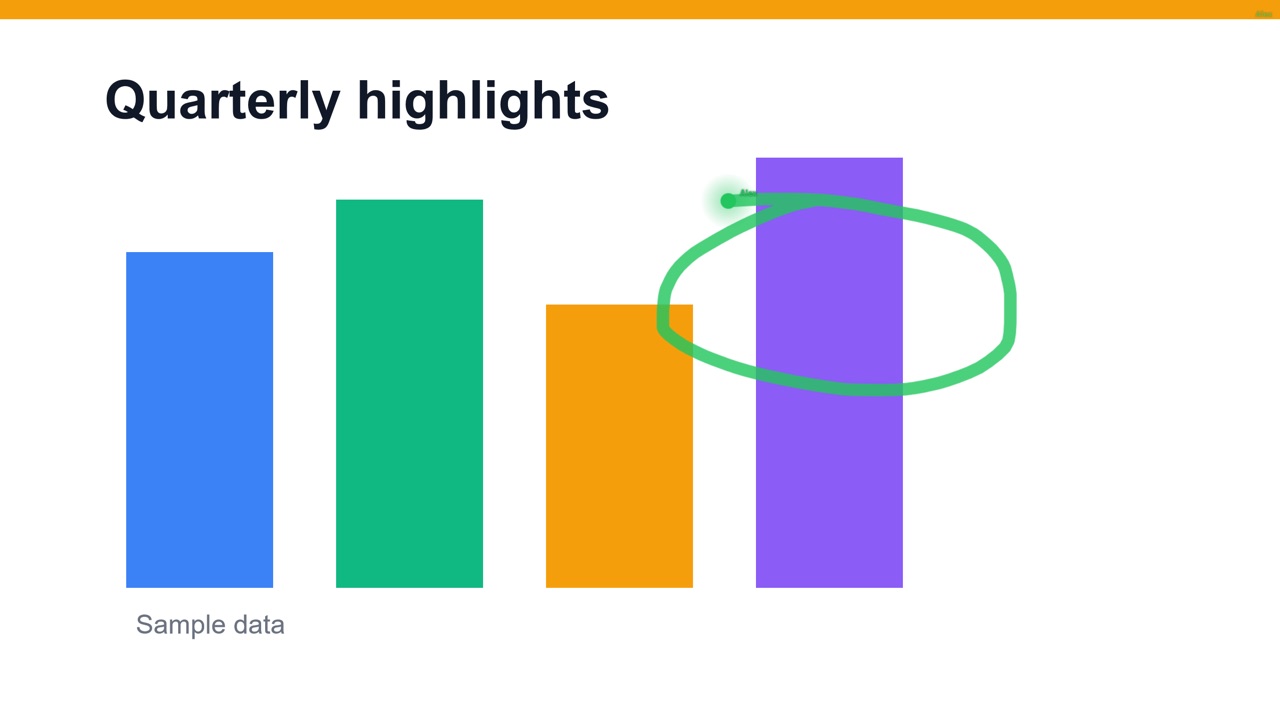
開始放映,在手機上滑動
游標和線條會顯示在投影片上方。線條在放開手指後自動消失,不會存進檔案。
常見問題
手機掃碼後連不上?
多半是防火牆或網路隔離。到「Windows 安全性 → 防火牆與網路保護 → 允許應用程式通過防火牆」勾選 PresentSync,並確認手機和電腦在同一個 Wi-Fi。
支援哪些簡報軟體?
PowerPoint、瀏覽器裡的 Google 簡報、WPS,以及用方向鍵翻頁的 PDF 閱讀器。
延伸螢幕設定從哪個版本開始有?
在 PresentSync Windows 版 0.3.3 或更新版本,開啟設定,選擇延伸螢幕設定。