 PresentSync
機能
スマホがプレゼンリモコンとレーザーポインターに:指す・強調する・線を描く、参加者も QR で一緒に指せる
PresentSync はスマートフォンをプレゼンリモコン兼コントローラーに変え、ホストと参加者が同じ画面を中心に交流できます。
01 · リモートカーソル
スマホでプレゼンの要点を指し示す
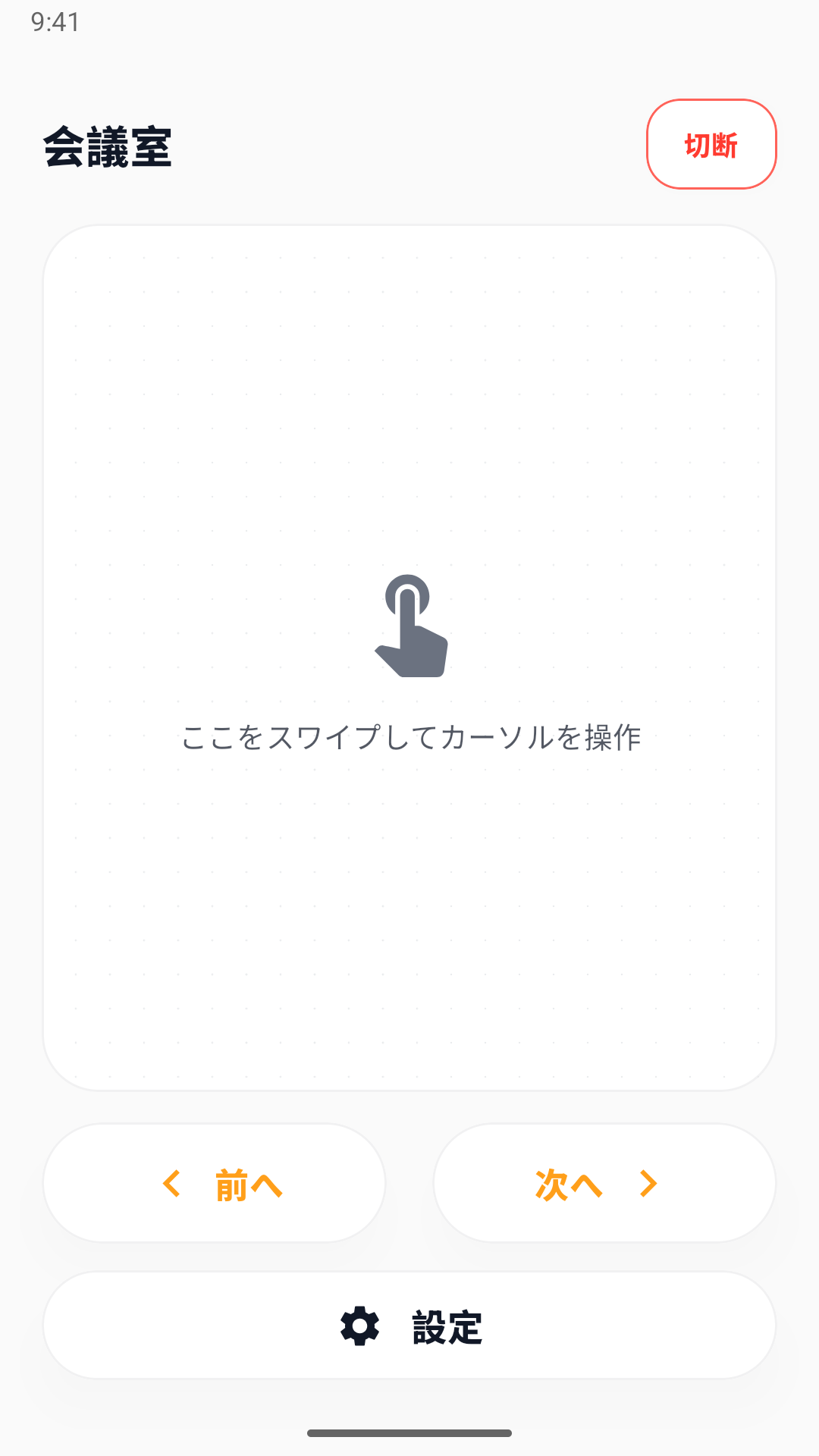
PC に戻らず、口頭で位置を説明する必要もなし。スマホを開けば、パソコン画面上のカーソルを操作して注目を集められます。
- 指やトラックパッドに低遅延で追従
- 参加者ごとに独自のカーソル色
- スマホとパソコンが同じ Wi-Fi または LAN にあれば使えます
Q3 REVIEW · SLIDE 4 / 12
Pipeline by region
EU
APAC
LATAM
NA
SEA
ANZ
Linda
パソコン
スマホ
02 · スライド操作
リズムを崩さず、自然に進める
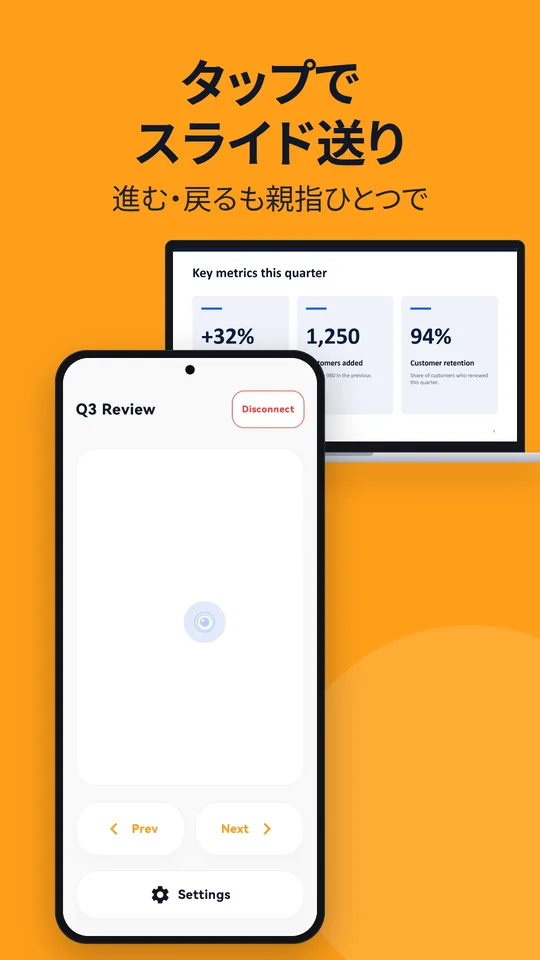
ホストはスマホでスライドを進める / 戻せます。PC に何度も戻る必要がありません。
- 前へ・後ろへ
- 主要プレゼンソフトのショートカットに対応
- デスクトップが常に最終のコントロール
03 · ダブルタップで強調
ダブルタップで注目してほしい場所を示す
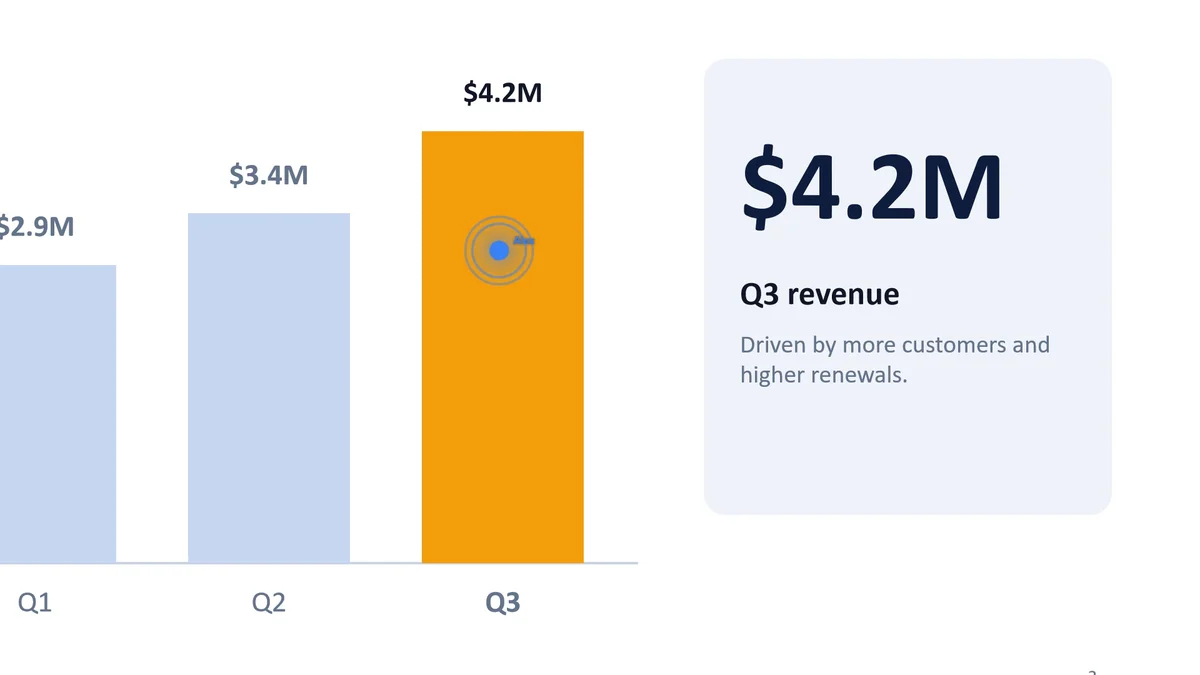
スマホのタッチエリアをダブルタップすると、パソコン画面上のカーソル位置に波紋が表示されます。
- 波紋は現在のカーソル位置に表示
- どの参加者のスマホからも使えます
- すぐに消え、スライドには残りません
04 · 長押しで線を描く
長押しでプレゼン画面に線を描く
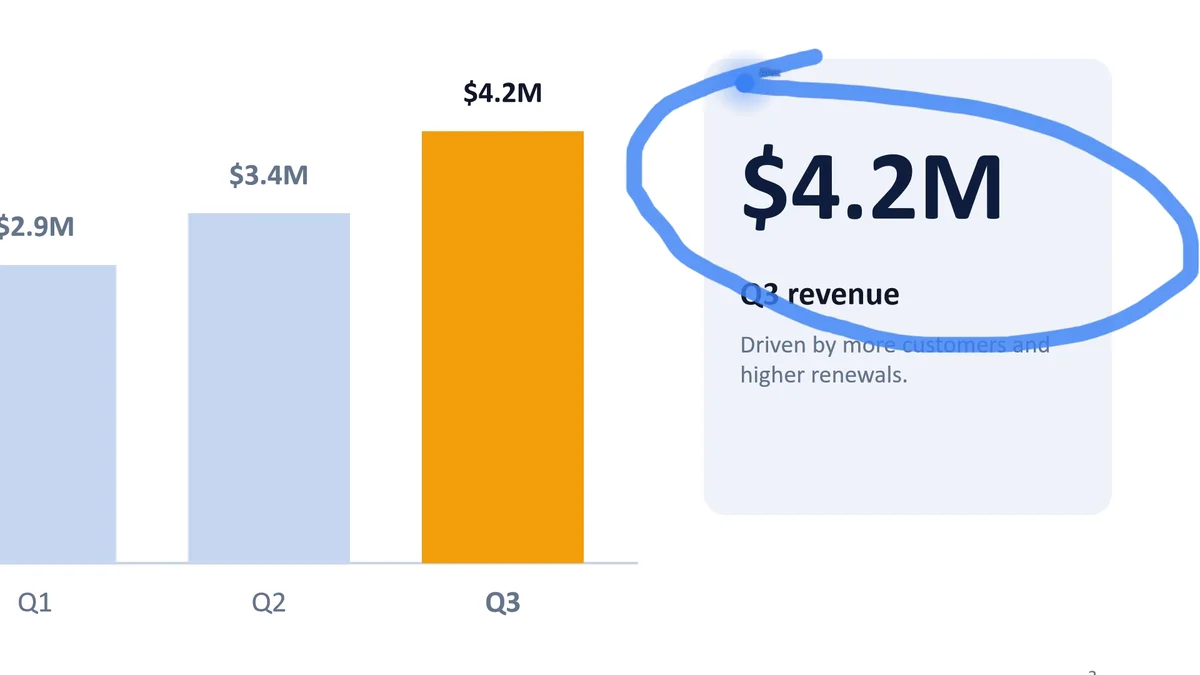
タッチエリアを長押ししたまま指を動かすと、プレゼン画面に線を描けます。指を離すと終了し、線は数秒後に消えます。
- 数字を囲む、要点に線を引く
- 線は自動で消え、消去の操作は不要
- iPhone と Android の両方で使えます
05 · 複数人参加
会場のメンバーもプレゼンに参加
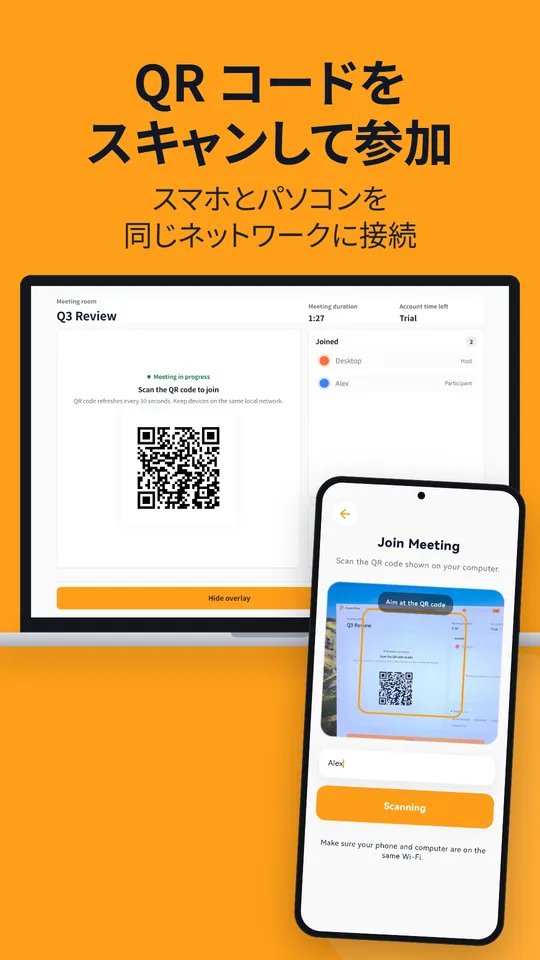
参加者はスマホアプリを入れて会議の QR コードを読み取るだけで参加でき、アカウントは不要です。カーソルの色は参加者ごとに異なります。
- 会議の QR を読み取るだけで参加、アカウント不要
- 参加者ごとに異なるカーソルの色
- 会議ごとに最大 5 台(Pro は 10 台)
Google スライドで使う場合は、3 種類のポインターの違いと出し方を確認してください。