 PresentSync
- 电脑
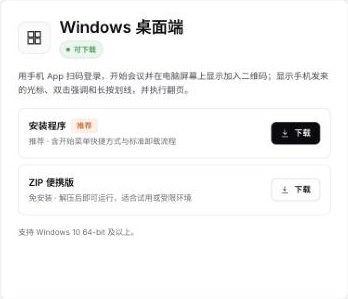
下载 Windows 版
在下载页选 Windows 安装包。需要 Windows 10(64 位)或更高版本。
- 电脑
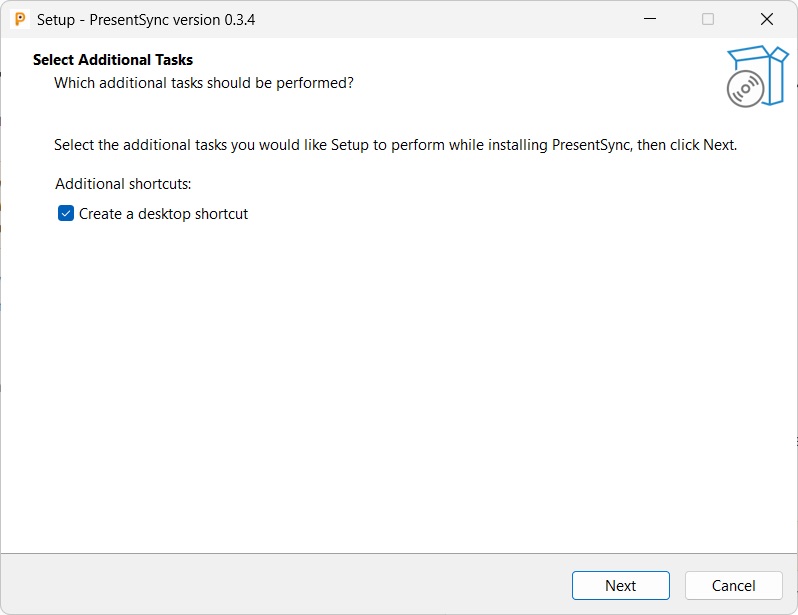
运行安装程序,一路点 Next
安装程序是英文界面。保留“Create a desktop shortcut”,点 Next 直到完成。
- 电脑
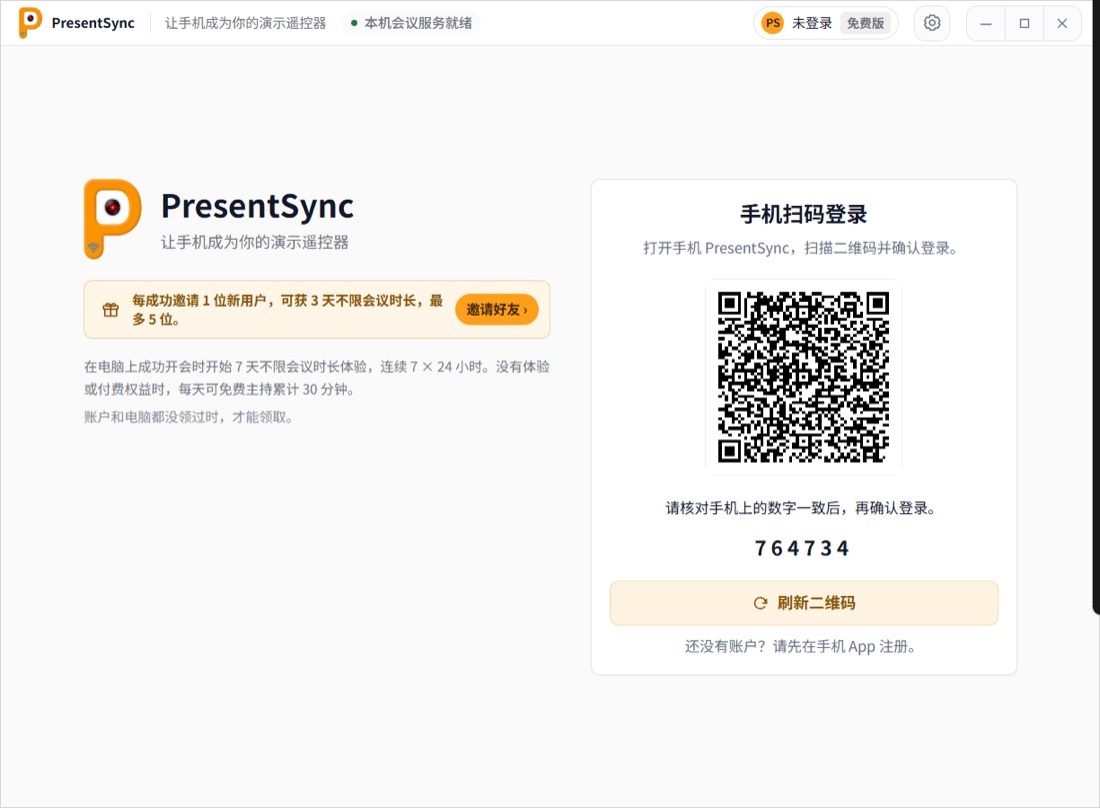
打开 PresentSync,出现登录二维码
如果 Windows 防火墙询问是否允许访问,选“允许”,否则手机连不上。
- 手机
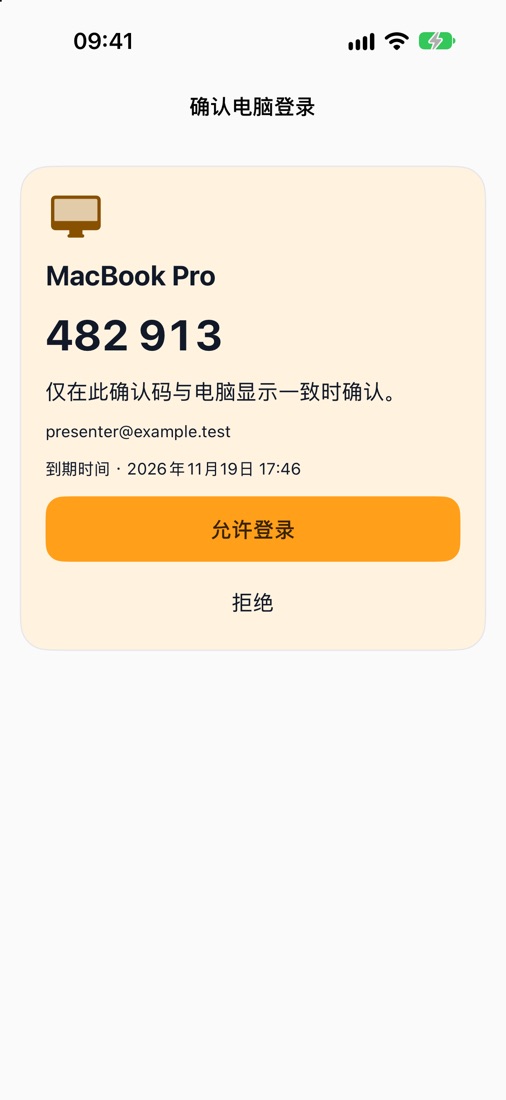
用手机扫码,点“允许登录”
手机端点“开启会议”→“扫码登录电脑”,核对确认码后允许。
- 电脑
点“开始会议”
回到手机 App 首页,点「加入会议」,扫描电脑会议窗口里的二维码。如果电脑还显示四位会议码,也可以在安卓手机上手动输入。
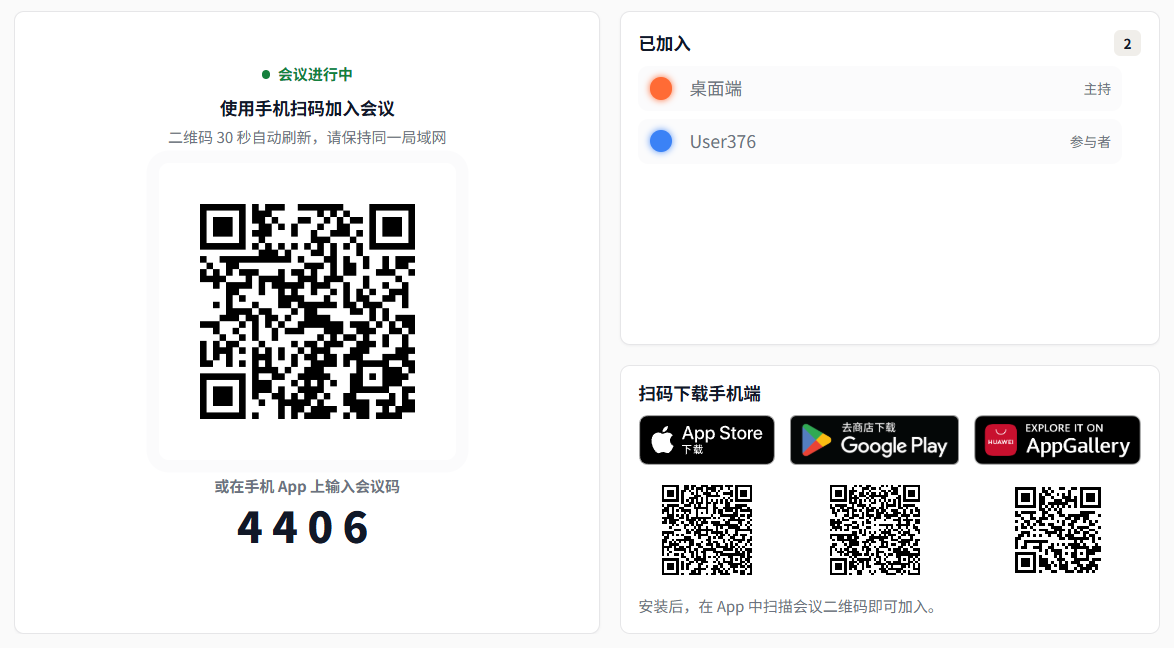
以 Windows 窗口为例:用手机 App 扫左侧的大二维码加入会议,安卓手机也可以输入下方的 4 位会议码。右侧的小二维码用于下载手机 App。 - 电脑
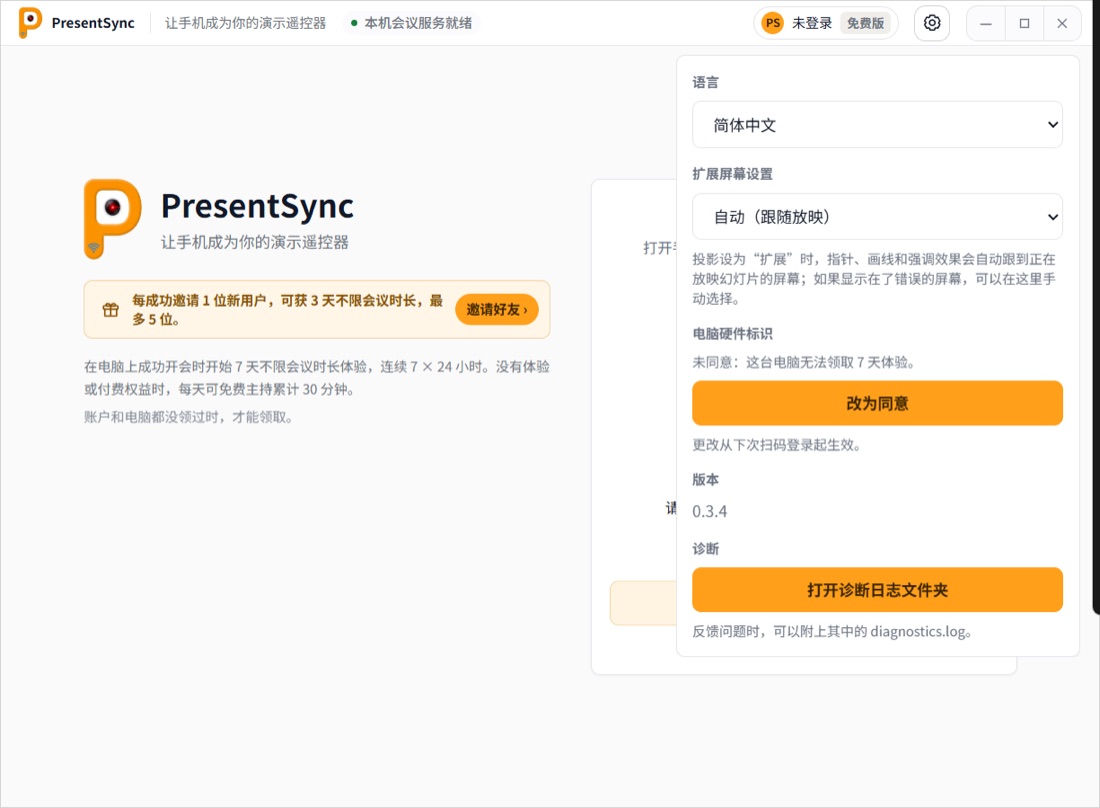
找到「扩展屏幕设置」
在 PresentSync Windows 版 0.3.3 或更高版本中,打开设置,选择「扩展屏幕设置」。
- 电脑
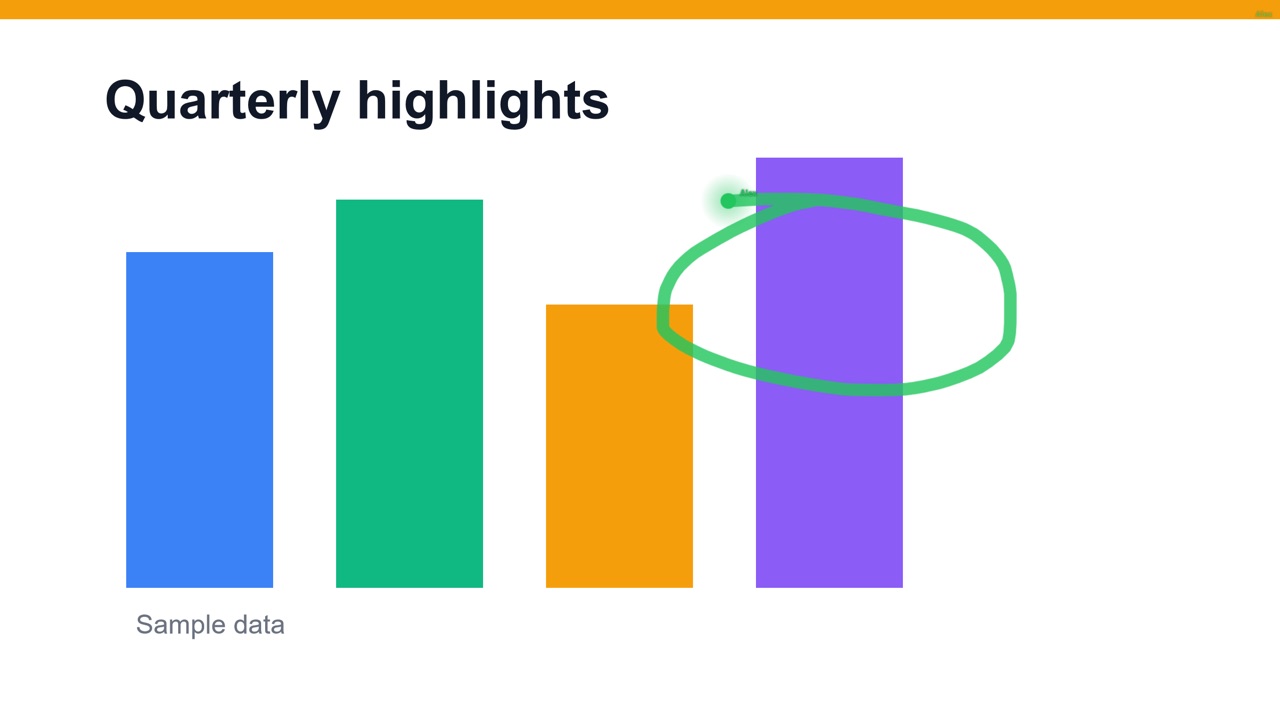
开始放映,在手机上滑动
指针和画线会显示在幻灯片上面。画线松手后自动消失,不会存进文稿。
常见问题
手机扫码后连不上?
多数是防火墙或网络隔离。在“Windows 安全中心 → 防火墙和网络保护 → 允许应用通过防火墙”里勾选 PresentSync,并确认手机和电脑在同一个 Wi-Fi。
支持哪些放映软件?
PowerPoint、WPS、浏览器里的 Google 幻灯片,以及用方向键翻页的 PDF 阅读器。
扩展屏幕设置从哪个版本开始有?
在 PresentSync Windows 版 0.3.3 或更高版本中,打开设置,选择「扩展屏幕设置」。