 PresentSync
Android スマホで PowerPoint を操作する
Android スマートフォンと発表用パソコンに PresentSync をインストールします。スマートフォンでパソコンのログインを承認し、会議の QR コードを読み取ってスライドを操作します。
必要なもの:Android スマホの PresentSync、発表用パソコンの PresentSync パソコン版(Windows 10 または macOS 13 以降)、同じローカルネットワーク。
- スマホ
アプリを入れて登録またはログイン
PresentSync を開いて「マイアカウント」をタップし、メールアドレスで登録またはログインします。
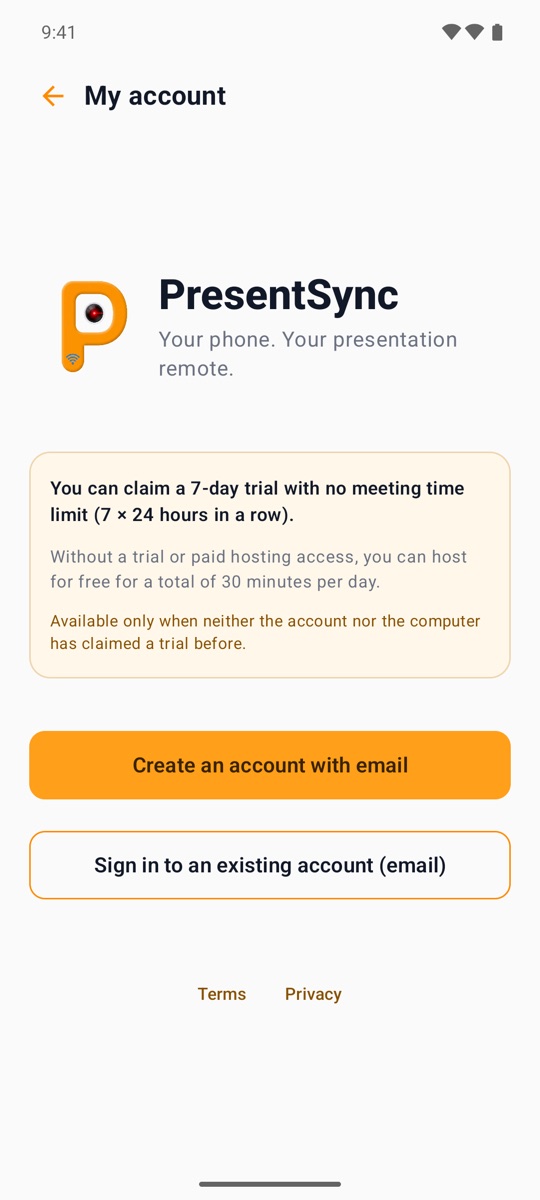
画面は英語版です。ボタン名の対応:Create an account with email「メールアドレスで登録」Sign in to an existing account (email)「既存のアカウントでログイン(メール)」 - パソコン
発表用パソコンにパソコン版をダウンロード
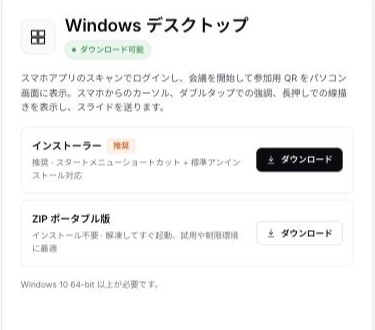
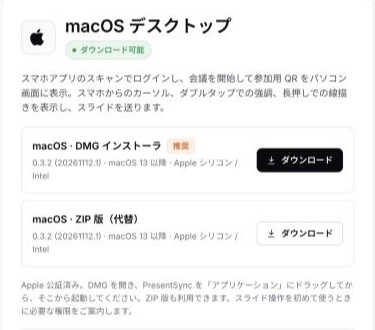
このパソコンのブラウザで presentsync.net/languages/ja/download.html を開きます。Windows は「インストーラー」の「ダウンロード」、Mac は「macOS · DMG インストーラ」の「ダウンロード」をクリックします。Windows 10(64 ビット)以降、または macOS 13 以降が必要です。ソフトをインストールできないパソコンでは、Windows の「ZIP ポータブル版」を選べば、展開してそのまま起動できます。
- パソコン
パソコン版を入れて起動
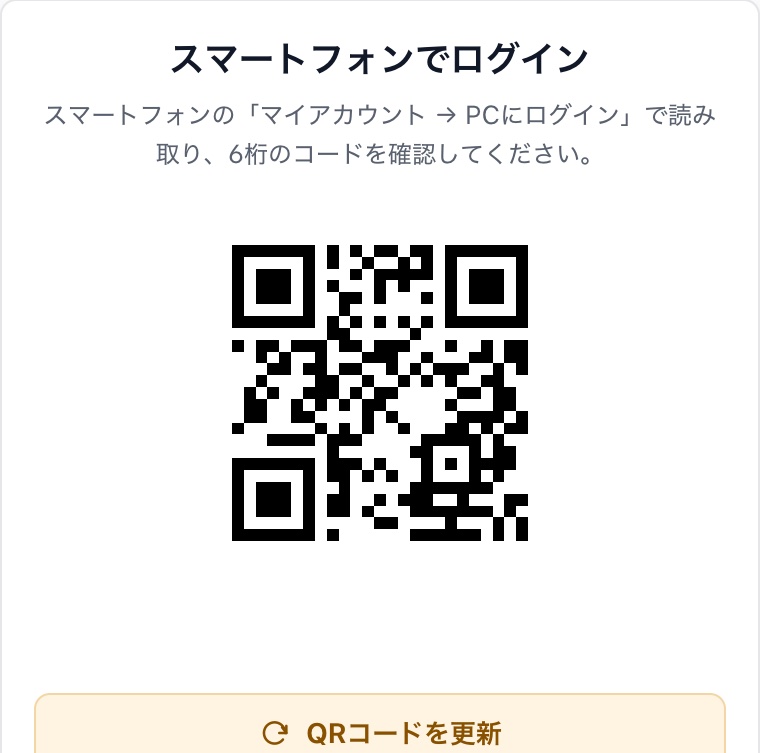
Windows:インストーラーを実行し、「Next」で進めます。Windows ファイアウォールの確認が出たら「アクセスを許可する」をクリック。Mac:DMG を開いて PresentSync を「アプリケーション」にドラッグし、そこから起動します。インターネットからダウンロードしたアプリかどうか確認されたら「開く」をクリック。起動するとログイン用の QR コードが表示されます。Windows の詳しい手順 · Mac の詳しい手順
- スマホ
ホーム画面で「会議を開始」をタップ
発表者は左側のカードから始めます。
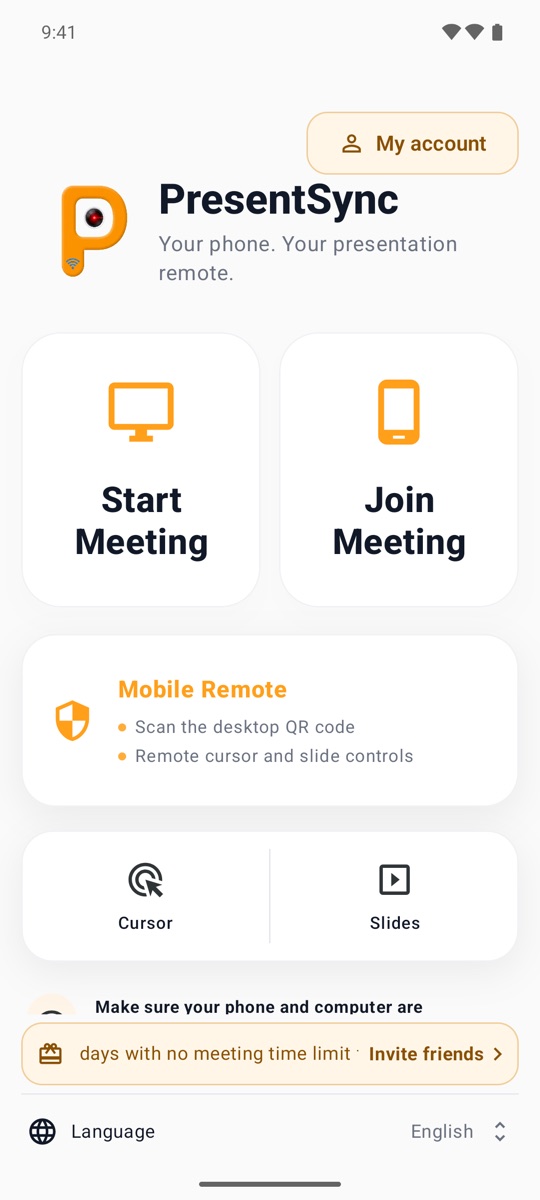
画面は英語版です。ボタン名の対応:Start Meeting「会議を開始」Join Meeting「会議に参加」 - スマホ
「パソコンのログインQRをスキャン」をタップ
カメラの使用を求められたら「許可」を選び、パソコンのログイン QR コードに向けます。
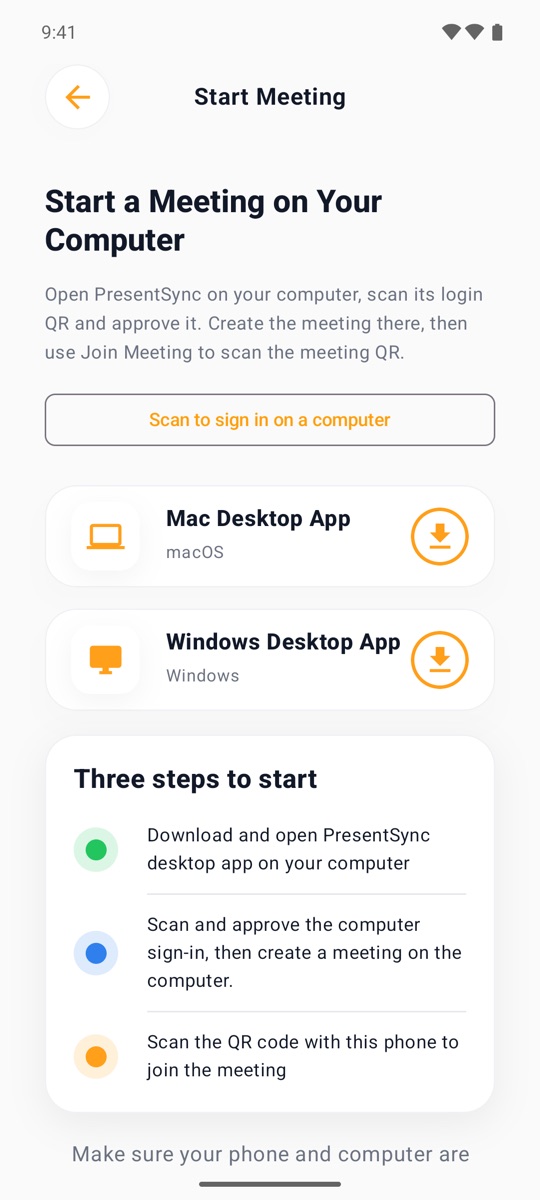
画面は英語版です。ボタン名の対応:Scan to sign in on a computer「パソコンのログインQRをスキャン」 - スマホ
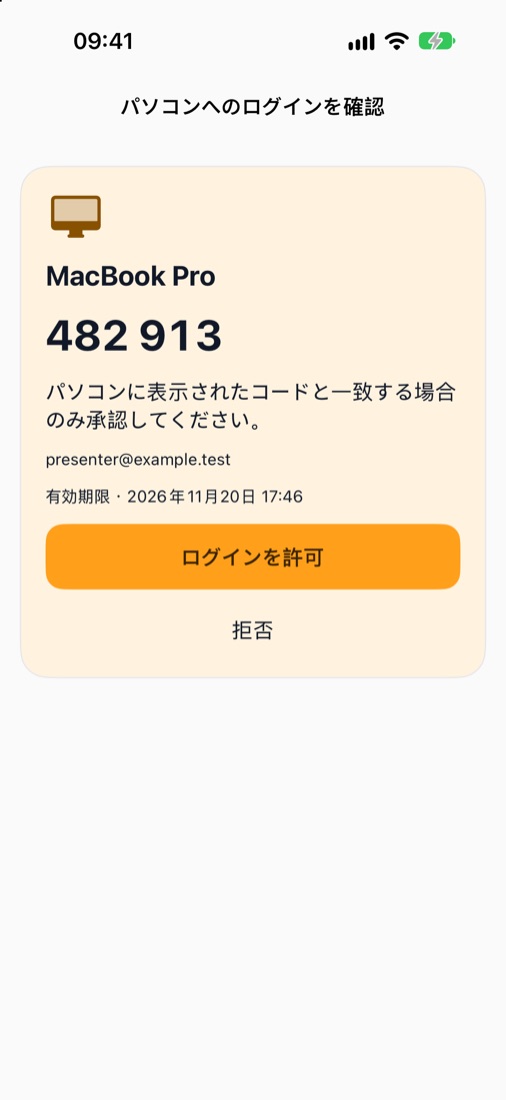
確認コードを照合して「ログインを許可」をタップ
両方の確認コードが同じことを確かめてからタップします。画面は iPhone 版ですが、Android 版も内容は同じです。
- パソコン
パソコン版で「会議を開始」をクリック
会議ウィンドウに参加用の QR コードが表示されます。
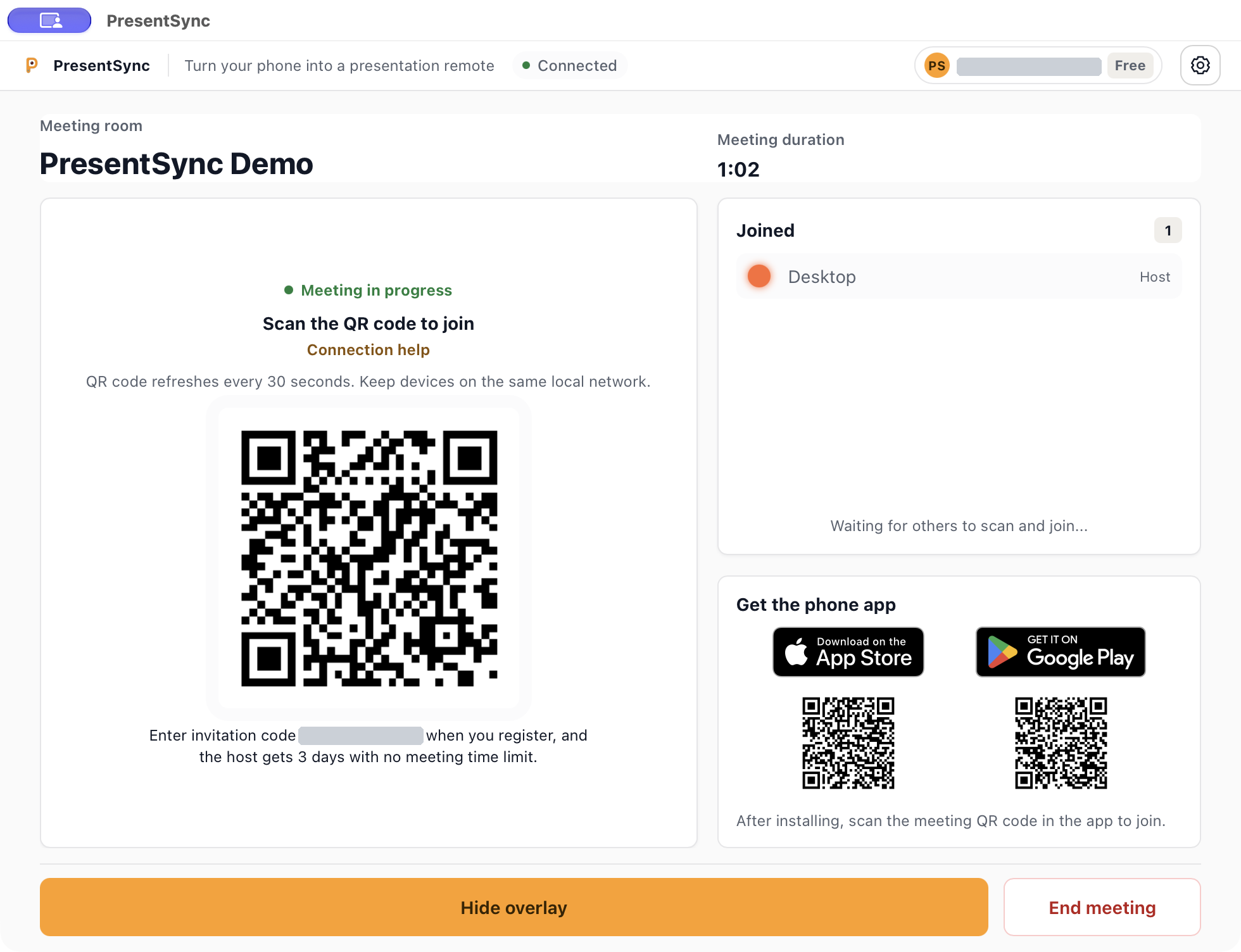
画像は英語版の Mac アプリです。会議に参加するには、スマートフォンのアプリで左側の大きな QR コードを読み取ります。右側の小さなコードはアプリのダウンロード用です。Scan the QR code to join「QR コードをスキャンして参加」 - スマホ
ホームに戻って「会議に参加」をタップし、QR コードを読み取るか会議コードを入力
スマートフォンのアプリのホームに戻り、「会議に参加」を開いて、パソコンの会議ウィンドウの QR コードを読み取ります。4 桁の会議コードが表示されていれば、Android では手入力もできます。
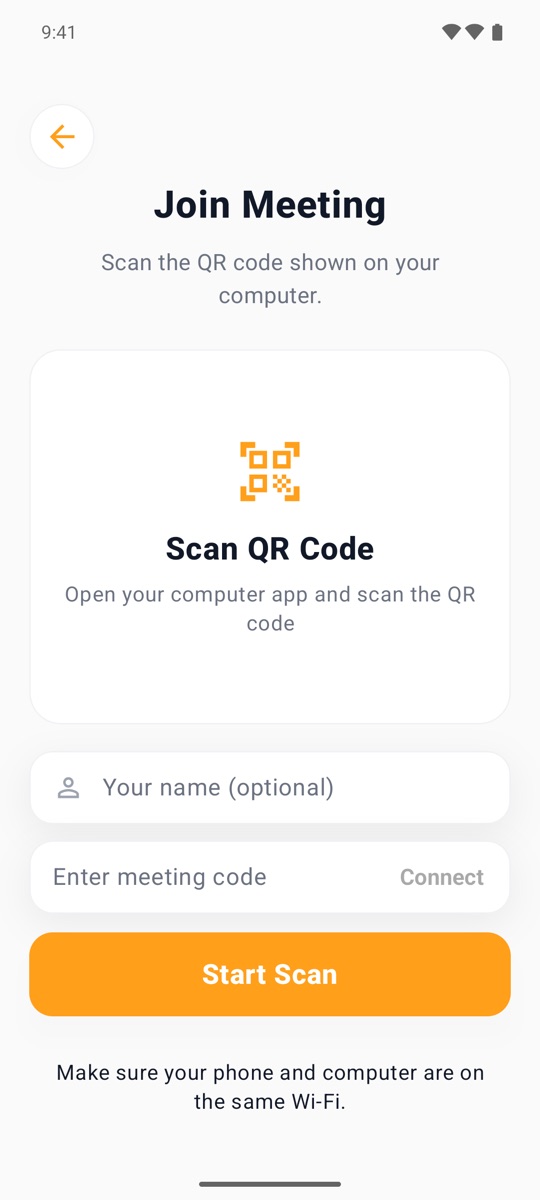
画面は英語版です。ボタン名の対応:Start Scan「スキャンを開始」Enter meeting code「会議コードを入力」Connect「接続」 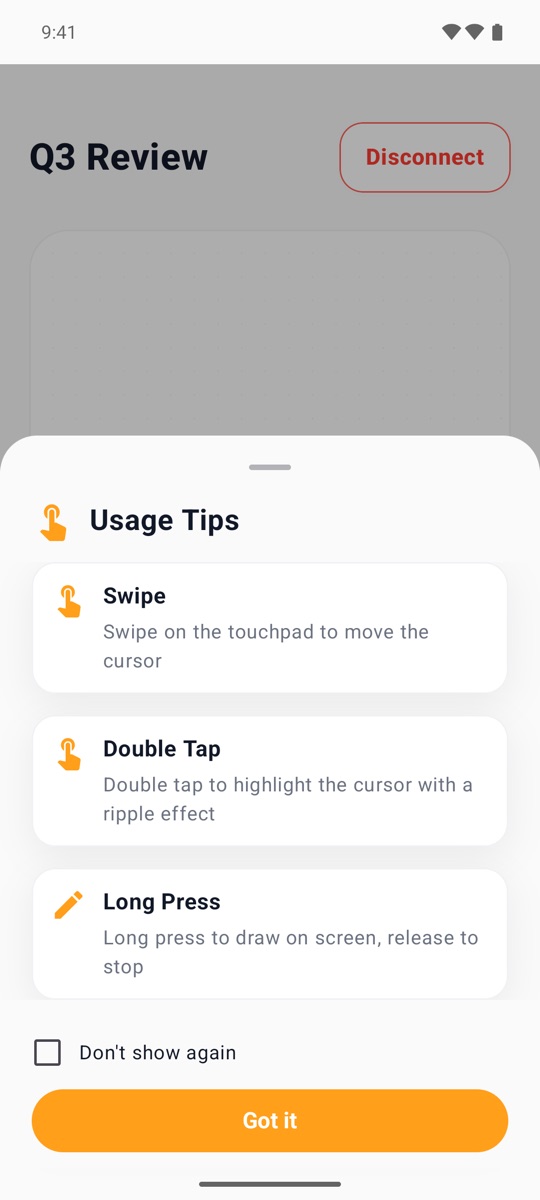
画面は英語版です。ボタン名の対応:Usage Tips「使い方のヒント」Got it「わかりました」 - スマホ
スライドショーを開始して「次へ」をタップ
スライドショーのウィンドウを最前面にしておきます。上のタッチパッドをなぞるとポインターが動きます。
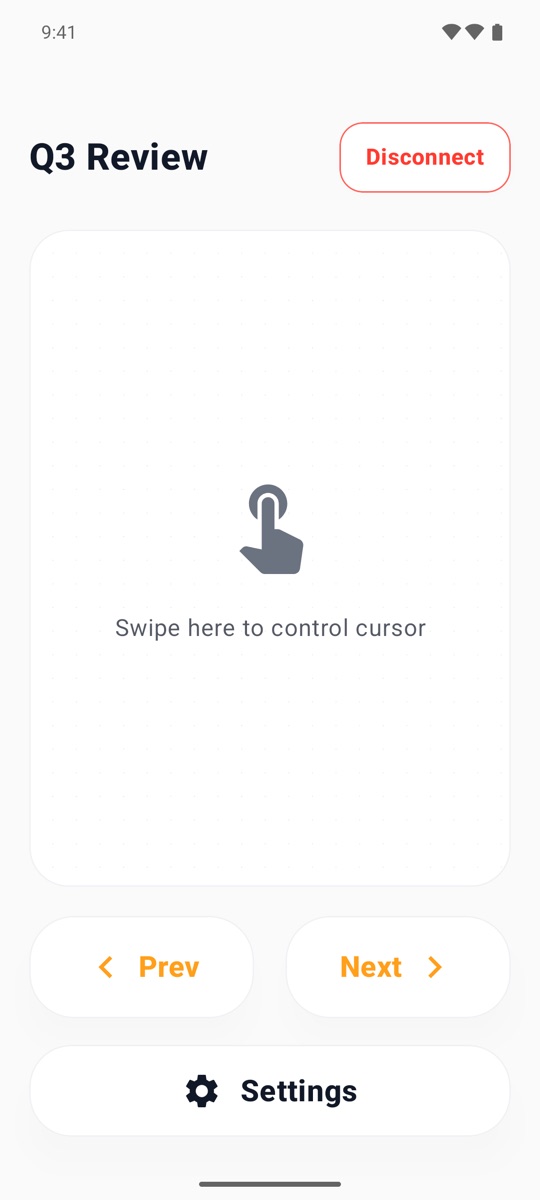
画面は英語版です。ボタン名の対応:Prev「前へ」Next「次へ」Settings「設定」Disconnect「切断」 - スマホ
必要ならポインターを調整
「設定」で色、ポインターの大きさ、移動速度を変えられます。
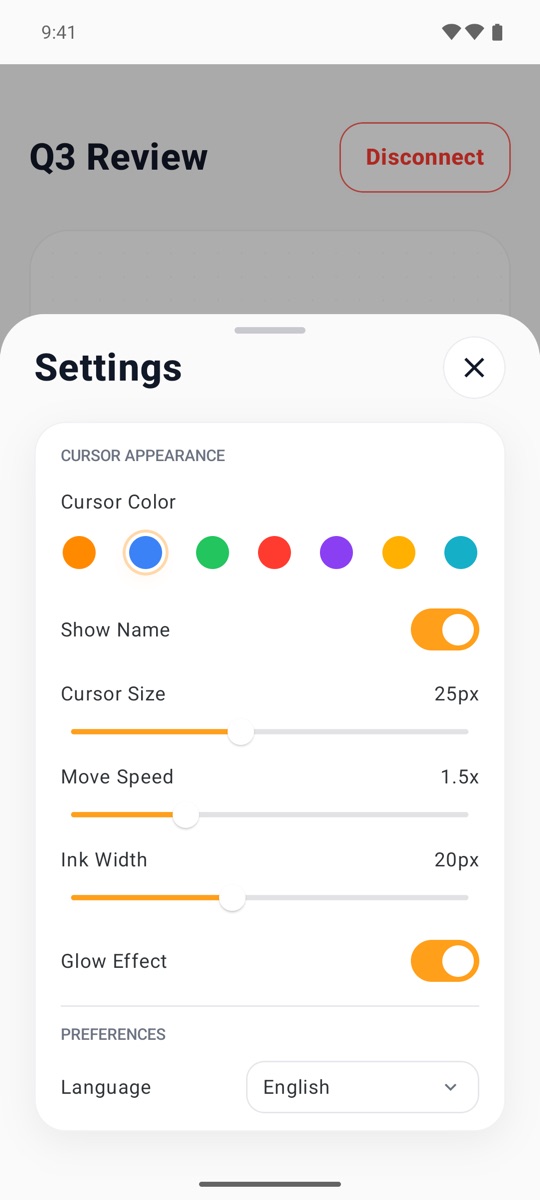
画面は英語版です。ボタン名の対応:Settings「設定」Cursor Size「カーソルサイズ」Move Speed「移動速度」 - スマホ
切断されたら「再接続」をタップ
接続が切れるとアプリはホームに戻ります。表示される案内の「再接続」をタップすると会議に戻れます。
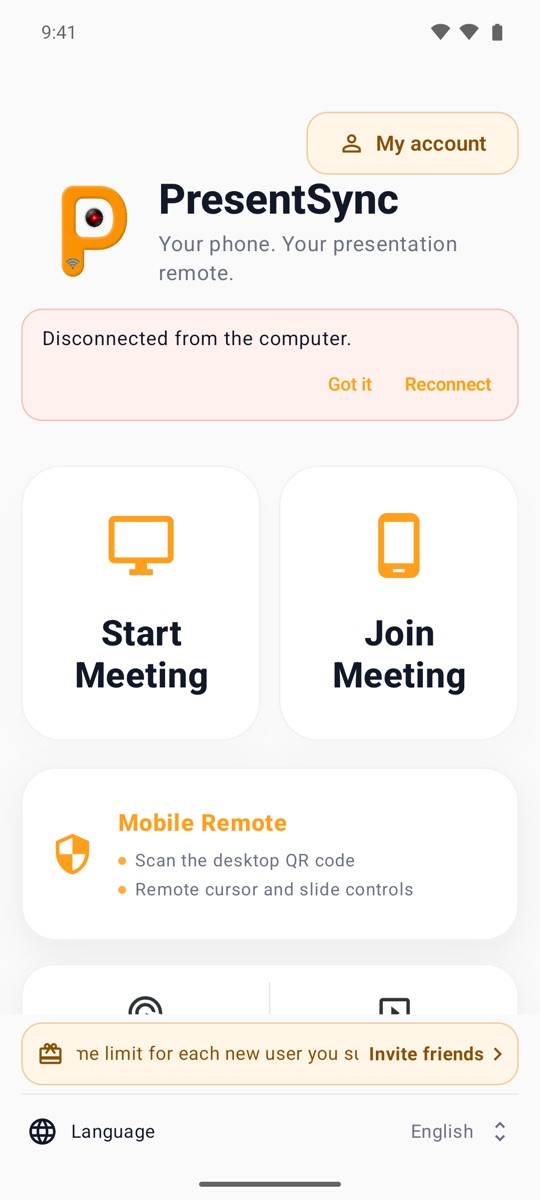
画面は英語版です。ボタン名の対応:Reconnect「再接続」Got it「わかりました」
よくある質問
タブレットでも使える?
使えます。Android タブレットも iPad もスマホと同じ手順で参加できます。1 会議あたりの台数はプランによります。
QR コードを読み取っても、コードを入れてもつながらない?
スマホとパソコンが同じ Wi-Fi につながっているか確認してください。ゲスト用 Wi-Fi は端末同士の通信を遮断することがあるので、別の Wi-Fi で試してください。
PowerPoint 以外にも使える?
Google スライド、Mac の Keynote、PDF の全画面表示、WPS でも使えます。 各ソフトのガイドを見る