 PresentSync
スマホが
レーザーポインターとリモコンに
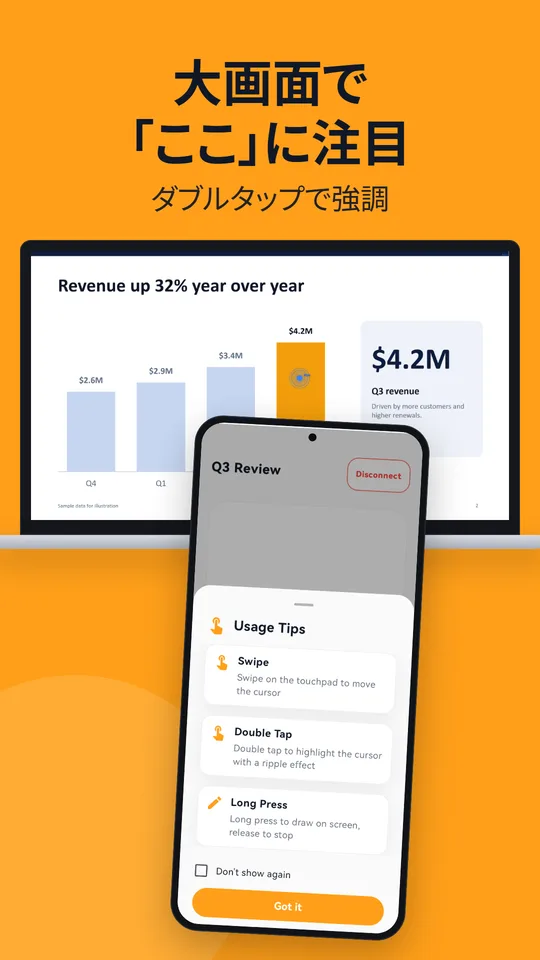
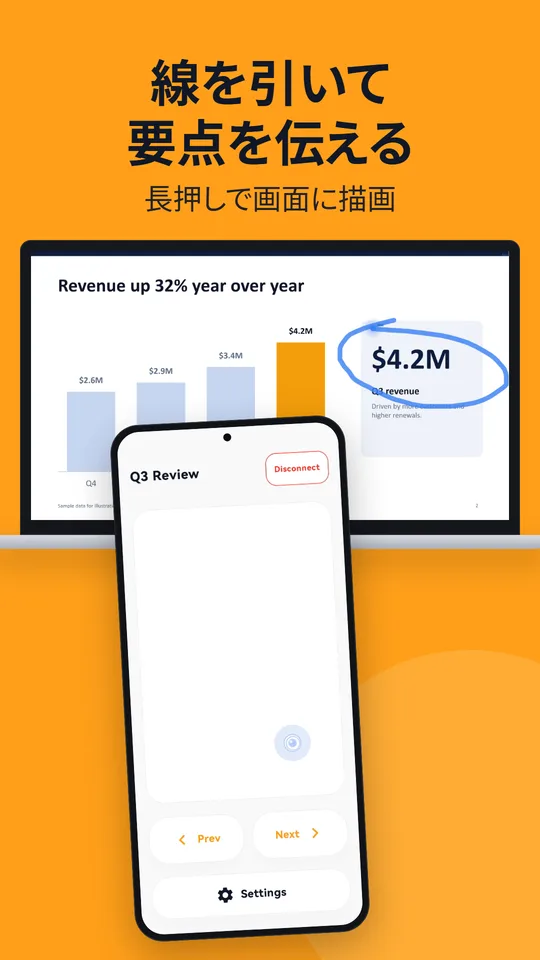
スワイプで指し示し、ダブルタップで強調、長押しで線を描けます。ポインターはパソコンの画面上に表示されるので、レーザーの点が見えにくいテレビや LED ディスプレイでも全員に見えます。タップでスライドを送り、参加者も自分のスマホから一緒に指し示せます。会議室、教室、研修、ライブデモに。



会議での PresentSync の使い方
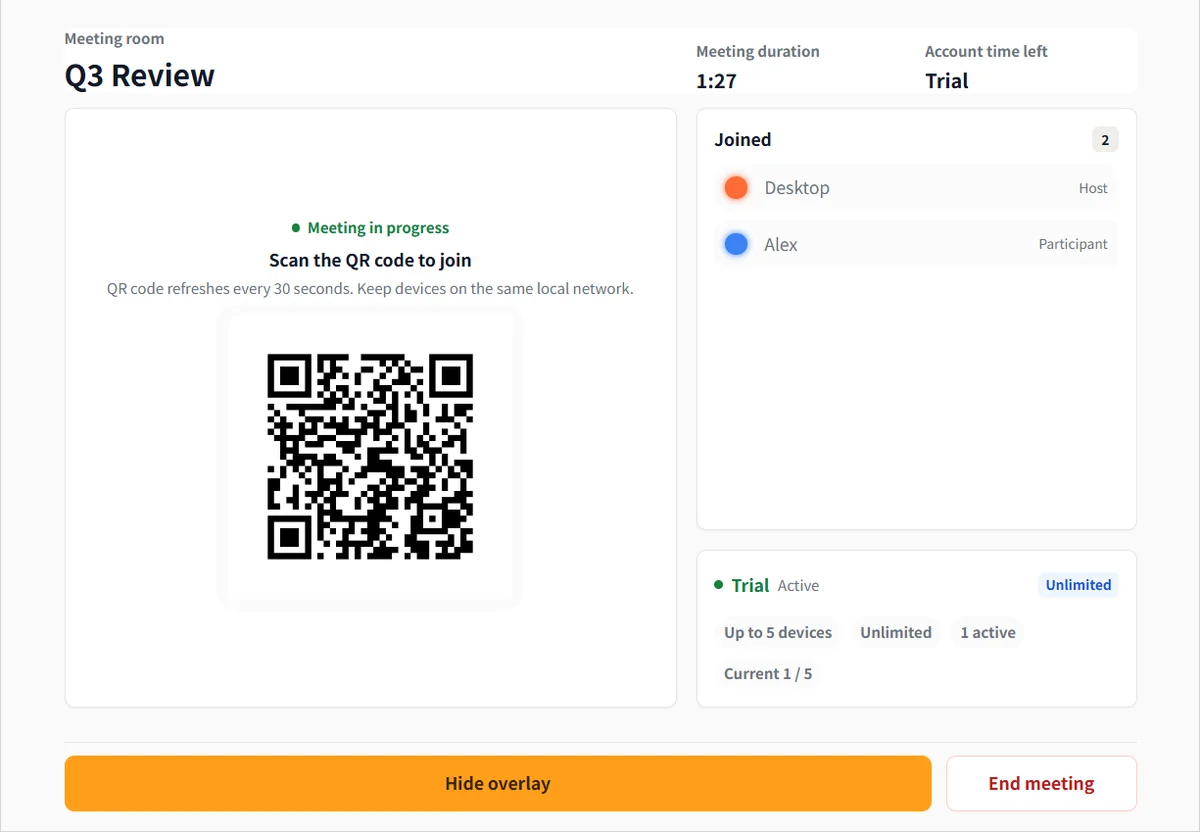
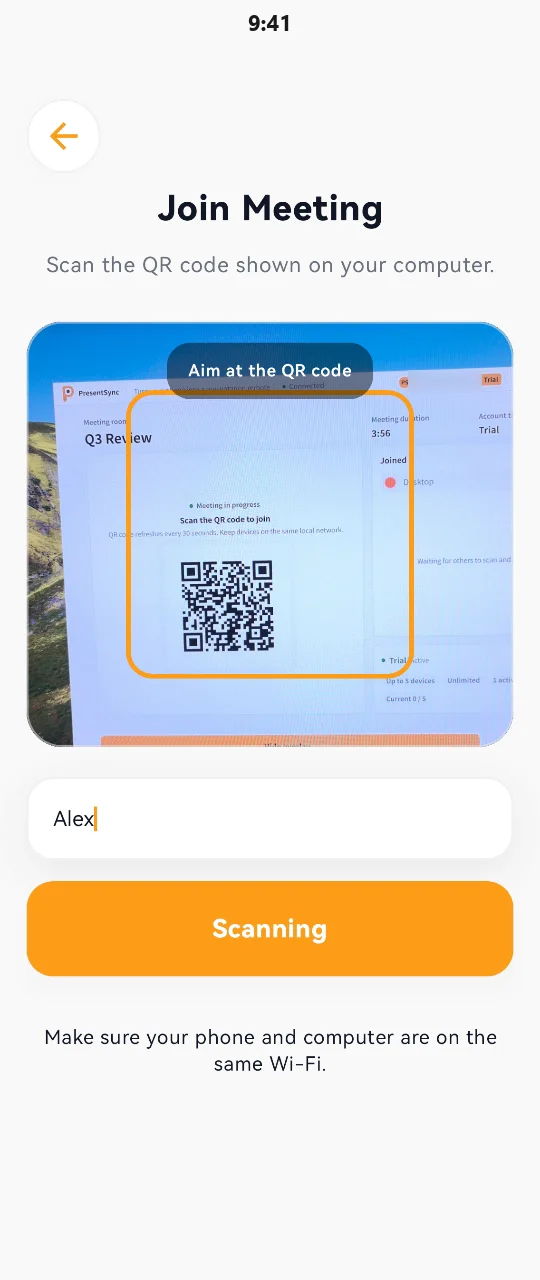
36 秒でわかる:スマホでスライドを送り、パソコンの画面上で指し示したり、ハイライトしたり、線を描いたりできます。ほかの人も QR コードをスキャンして参加し、一緒に指し示せます。使うには、Windows または Mac にデスクトップアプリを入れ、スマホとパソコンを同じ Wi-Fi に接続します。
5 枚の画像で見る
スマホアプリ、デスクトップアプリ、そして会議の順に
スマホアプリを入れてログイン
App Store または Google Play から PresentSync をインストールし、登録またはログインします。
デスクトップアプリを入れてスキャンでログイン
プレゼンに使う Windows パソコンまたは Mac に PresentSync をインストールし、パソコンのログイン QR コードをスマホで読み取って承認します。
会議を開始
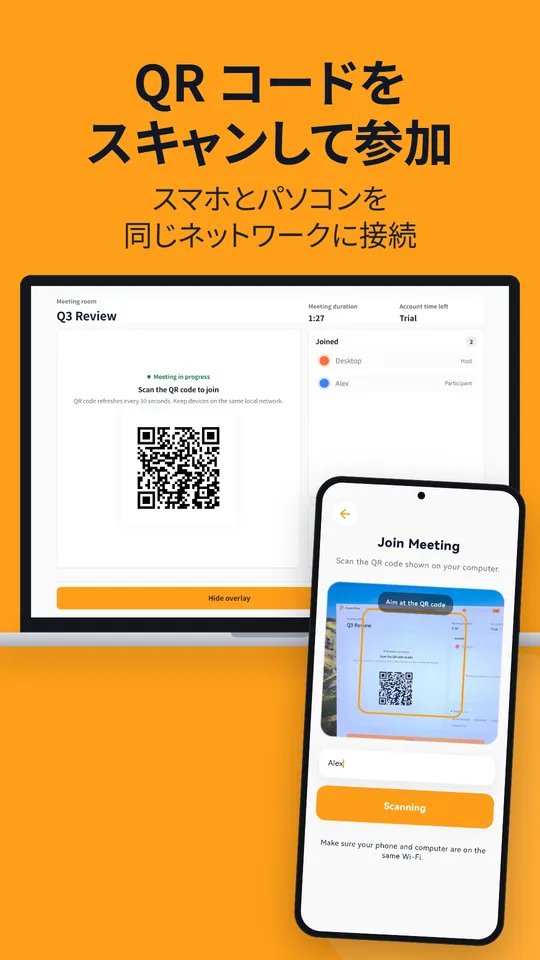
「会議を開始」をクリックします。参加者はスマホアプリを入れて会議の QR コードを読み取るだけで参加でき(アカウント不要)、カーソルとスライドを操作します。
ライブプレゼンに本当に必要な機能だけを、シンプルに
リモートカーソル
PC まで戻らずに、プレゼン画面上の重要箇所を指し示せます。ダブルタップで強調、長押しで線も描けます。
スライド操作
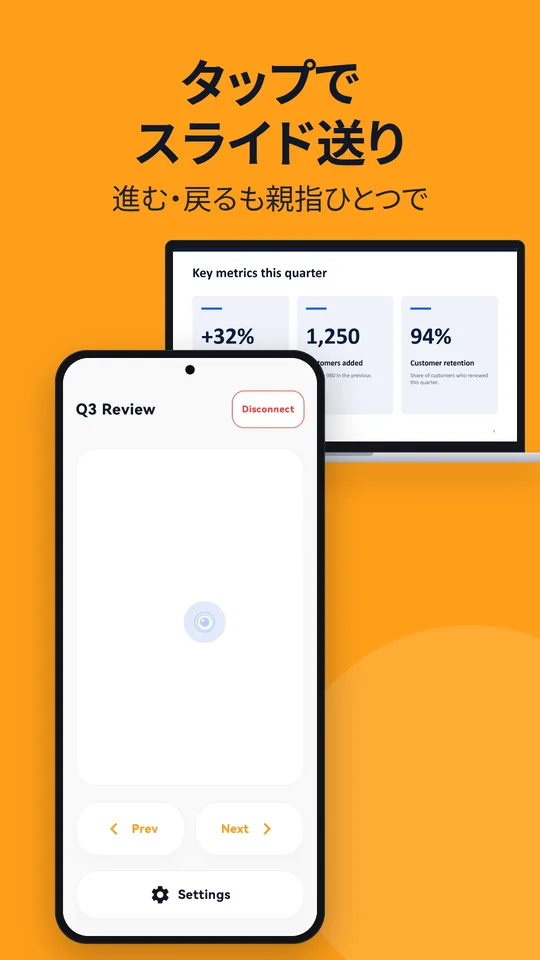
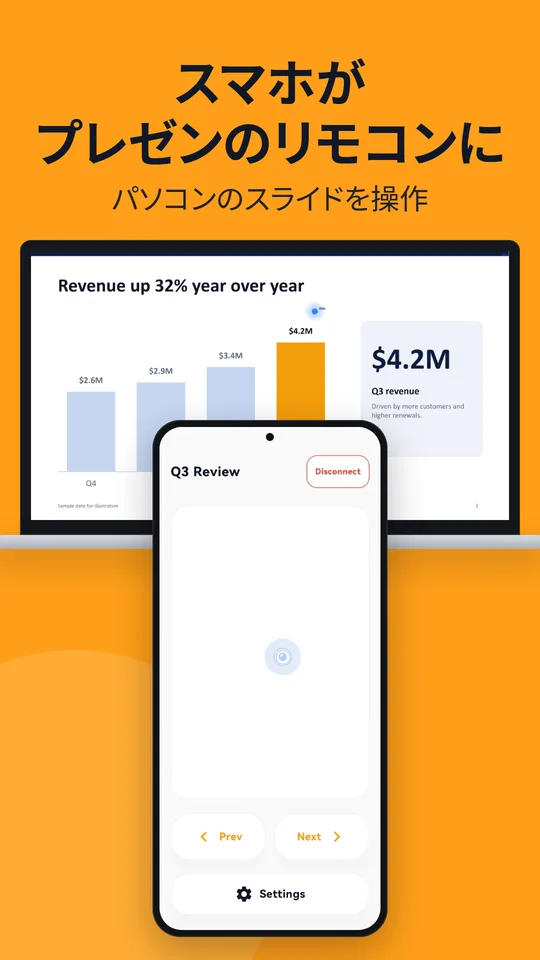
ホストはスマホで進む / 戻るを操作できます。
マルチ参加者
参加者はスマホアプリを入れて会議の QR コードを読み取るだけで参加でき、アカウントは不要です。カーソルの色は参加者ごとに異なります。
ライブプレゼンのための設計 — 画面共有でも相手に見えます
会議レポート
席を立たず、スマホでデータを指し示せます。
教室授業
生徒の間を歩きながら、カーソルで教材の要点を示します。
研修
説明しながらフロー図の要点を示し、スライドを操作します。
デザインレビュー
各自のスマホから要点を指し示して、議論を進めます。
PresentSync の概要
- PresentSync とは?
- PresentSync はスマホを Windows または Mac 用のスライドリモコン兼画面上のレーザーポインターにします。スライド送り、指し示し、強調、線描きができ、参加者も QR コードを読み取って一緒に指せます。専用のハードウェアは不要です。
- 利用に必要なものは?
- スマホに PresentSync アプリ(Android または iOS)を、Windows パソコンまたは Mac(macOS 13 以降)にデスクトップアプリをインストールします。スマホで登録・ログインし、QR コードでパソコンを承認して会議を作成します。スマホとホストのパソコンは同じネットワークに接続してください。
- 無料で利用できる範囲は?
- 無料版は主催 1 日 15 分まで、同時に 1 件の会議、1 会議あたり端末 5 台までです。Personal は 5 台・1 件、Pro は 10 台・2 件で、どちらも日ごとの時間制限はありません。
- ダウンロードと定期購入はどこで?
- スマホアプリは App Store(iPhone)と Google Play(Android)で入手でき、操作機能はどちらも同じです。ダウンロードページでは Windows インストーラーと macOS 用 DMG インストーラーまたは ZIP(macOS 13 以降)を提供しています。定期購入はスマホアプリで行い(iPhone は App Store、Android は Google Play)、パソコンは同じアカウントの利用権を使います。
PresentSync についてよくある質問
- スマホをプレゼン用リモコン(スライド送りのリモコン)として使えますか?
- はい。PresentSync を使うとスマホがプレゼン用リモコンになります。「前へ」「次へ」をタップしてスライドを送り、スワイプでパソコン画面上のカーソルを動かせます。ダブルタップで強調し、長押しで数秒後に消える線を描くこともできます。
- スマホで PowerPoint や Google スライドを操作するには?
- スマホに PresentSync アプリを、Windows パソコンまたは Mac に PresentSync デスクトップアプリをインストールし、デスクトップのログイン用 QR コードをスマホで読み取って承認してから会議を開始します。パソコンでスライドショーを始めたら、スマホの「次へ」「前へ」でスライドを送れます。スマホをスワイプすると、パソコン画面上のカーソルも動かせます。
- どのプレゼンソフトで使えますか?
- PresentSync はキーボードと同じページ送りのキー操作をパソコンに送るため、キーボードでスライドを進めるソフトで使えます。たとえば PowerPoint、Google スライド、Mac の Keynote、WPS、PDF のスライドショーなどです。ポインター、強調、線はパソコンの画面上に表示されるので、プロジェクターやテレビを見ている全員に見えます。レーザーポインターの機器は必要ありません。
- Bluetooth や USB のプレゼンリモコンは必要ですか?
- いいえ。スマホとパソコンを同じローカルネットワーク(同じ Wi-Fi や有線 LAN)につなぐだけで使えるため、USB レシーバーの接続や Bluetooth のペアリングは不要です。デスクトップアプリを一度インストールすれば、いつも持ち歩いているスマホでスライドを操作できます。
- PresentSync を使うには何が必要ですか?
- スマホの PresentSync アプリ(Android または iOS)、Windows パソコンまたは macOS 13 以降の Mac 用の PresentSync デスクトップアプリ、そして会議を主催するための PresentSync アカウントが必要です。スマホとホストのパソコンは同じローカルネットワークに接続してください。
- PresentSync は Mac で使えますか?
- はい。デスクトップアプリは macOS 13 以降で動作し、Apple シリコンと Intel に対応し、Apple の公証済みで、DMG インストーラー(推奨)と ZIP を用意しています。ダウンロードページには Windows インストーラー(Windows 10 64 ビット以降)もあります。
- PresentSync は iPhone で使えますか?
- はい。PresentSync のスマホアプリは App Store(iPhone)と Google Play(Android)で配信しており、カーソル、ダブルタップでの強調、長押しでの線描き、前へ・次へのスライド操作はどちらも同じです。iPhone アプリ内で定期購入もできます。
- 複数人で同じプレゼンを指し示せますか?
- はい。参加者はそれぞれスマホアプリを入れて会議の QR コードを読み取るだけで参加でき、アカウントは不要です。カーソルの色は参加者ごとに異なります。接続端末は無料版と Personal が会議ごとに 5 台まで、Pro が 10 台までです。
- PresentSync は無料ですか?
- はい、制限付きで使えます。無料版は主催 1 日 15 分まで、同時に 1 件の会議、1 会議あたり端末 5 台までです。Personal(月 $5.99 または年 $39.99)は 1 日の時間制限がなく、Pro(月 $11.99 または年 $69.99)は 10 台・2 件まで対応します。定期購入はスマホアプリから App Store または Google Play で行います。価格は Google Play の米ドル参考価格で、最終価格はストアに表示されます。
- PresentSync はパソコンの画面をスマホに映しますか?
- いいえ。スマホは 2 台目の画面ではなくリモコンとして働きます。スワイプでパソコン画面上のカーソルを動かし、ボタンでスライドを送ります。プレゼン自体はパソコンの画面、またはパソコンにつないだプロジェクターやディスプレイに表示されます。
- スマホとパソコンは同じ Wi-Fi に接続する必要がありますか?
- はい。会議の操作には、スマホとホストのパソコンが同じローカルネットワーク(同じ Wi-Fi または同じ LAN)にあることが必要です。接続できない場合は、パソコンのファイアウォールで PresentSync が許可されているか確認し、スマホの VPN やプロキシをオフにしてみてください。