 PresentSync
- パソコン
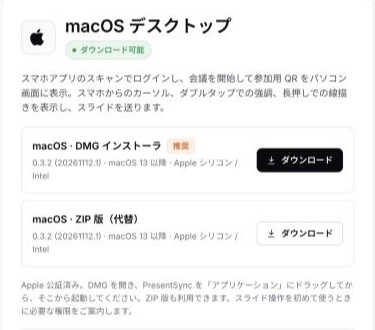
macOS 版をダウンロード
ダウンロードページで DMG インストーラーを選びます。macOS 13 以降が必要です。
- パソコン
「アプリケーション」に入れて起動
DMG を開き、PresentSync を「アプリケーション」フォルダにドラッグして起動します。ログイン用の QR コードが表示されます。
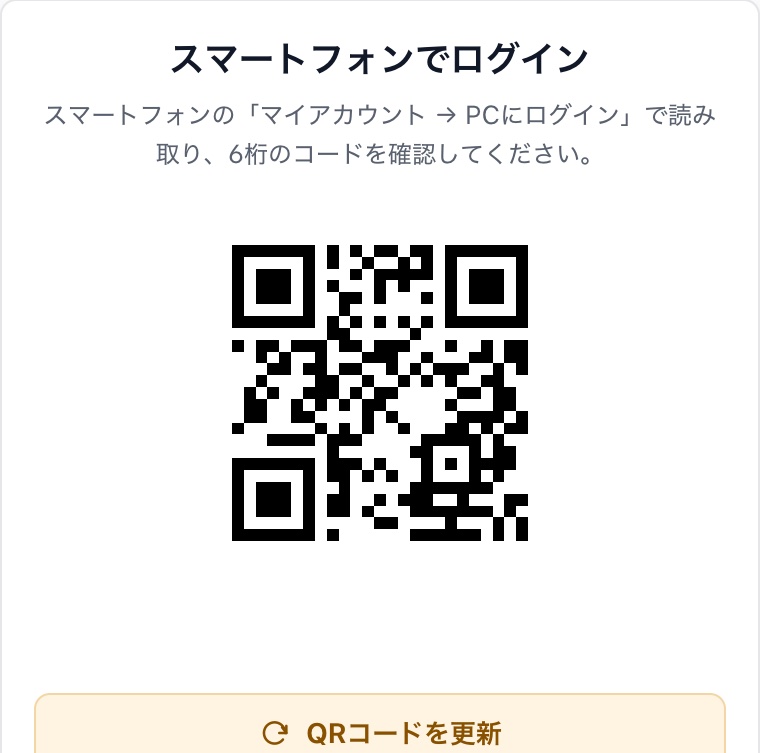
- スマホ
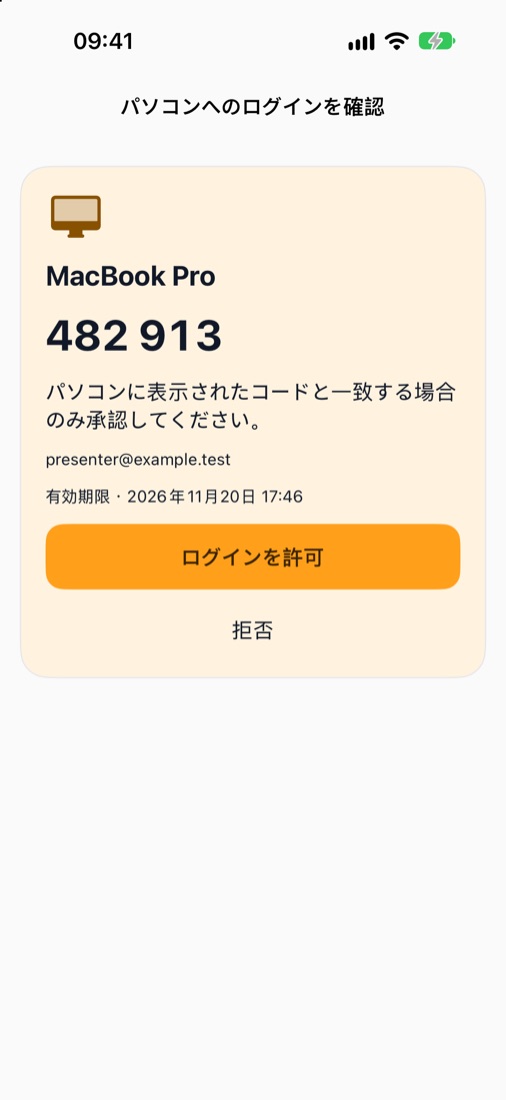
スマホで読み取って「ログインを許可」
スマホアプリで「会議を開始」→「パソコンにログイン」をタップし、確認コードを照合して許可します。
- パソコン
「会議を開始」をクリック
スマホの「会議に参加」でこの会議 QR コードを読み取ります。macOS が着信接続の許可を求めたら「許可」を選びます。

- パソコン
最初のスライド送りでアクセシビリティを許可
「システム設定を開く」をクリックし、一覧で PresentSync をオンにしてから、スマホでもう一度「次へ」をタップします。
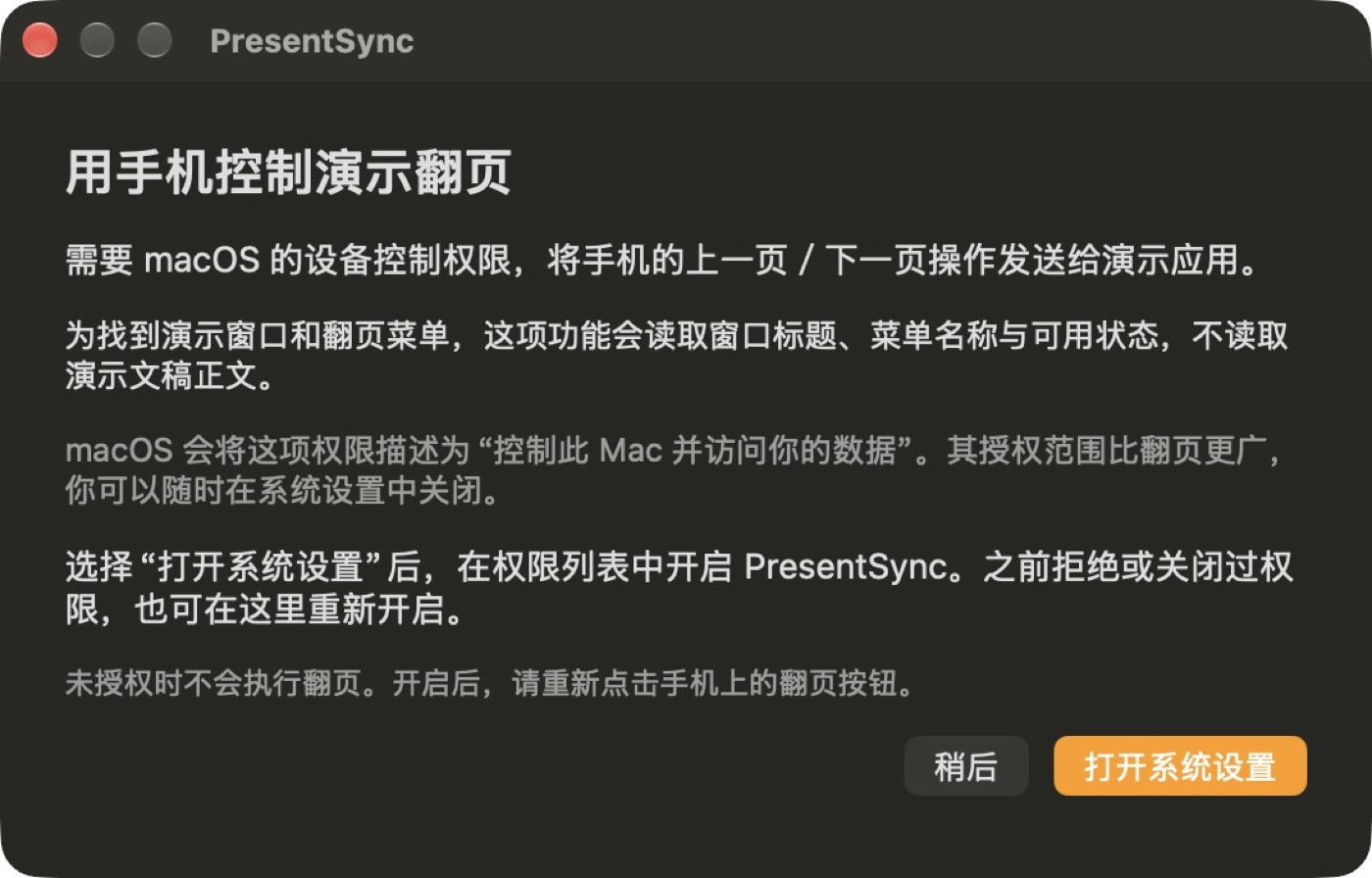
macOS のアクセシビリティ許可を案内する画面(画像は簡体字中国語)。
よくある質問
なぜアクセシビリティの許可が必要?
macOS では、この許可がないとプレゼンソフトにスライド送りのキーを送れません。PresentSync はこの許可でスライドショーのウィンドウとメニューを見つけます。読み取るのはウィンドウのタイトルとメニュー名だけで、スライドの内容は読みません。許可がないとスライドは進みませんが、ポインターと線は使えます。
対応しているプレゼンソフトは?
Keynote、PowerPoint、ブラウザの Google スライド、WPS、矢印キーでページ送りできる PDF ビューア。