 PresentSync
Cómo instalar y configurar PresentSync en Mac
Descarga el DMG, inicia sesión escaneando con el móvil, inicia una reunión y concede el permiso de Accesibilidad la primera vez que pases una diapositiva.
- Ordenador
Descarga la versión para macOS
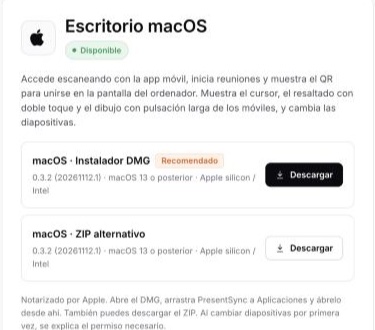
En la página de descarga elige el instalador DMG. Requiere macOS 13 o posterior.
- Ordenador
Arrástrala a «Aplicaciones» y ábrela
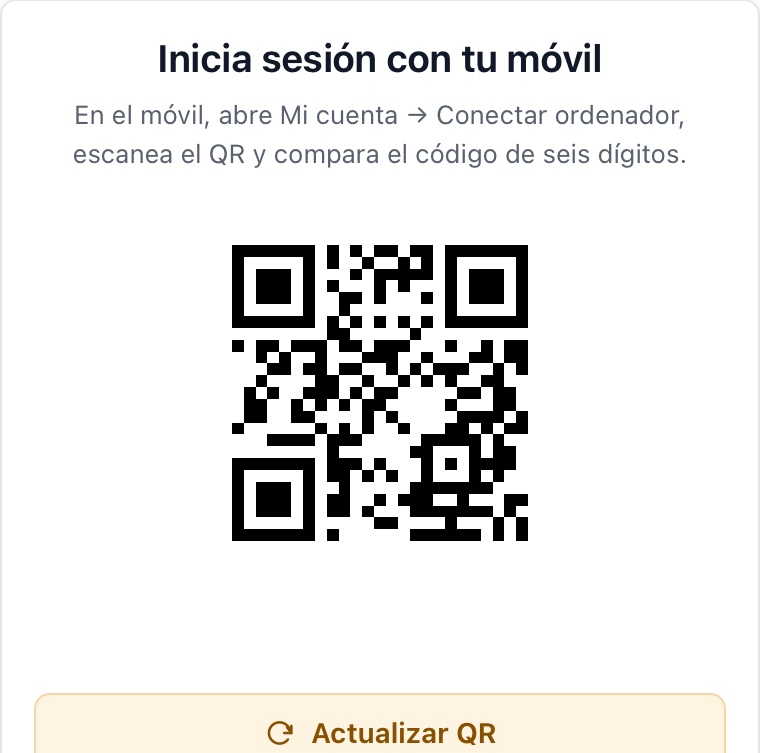
Abre el DMG, arrastra PresentSync a «Aplicaciones» y ábrela. Aparece un QR de inicio de sesión.
- Móvil
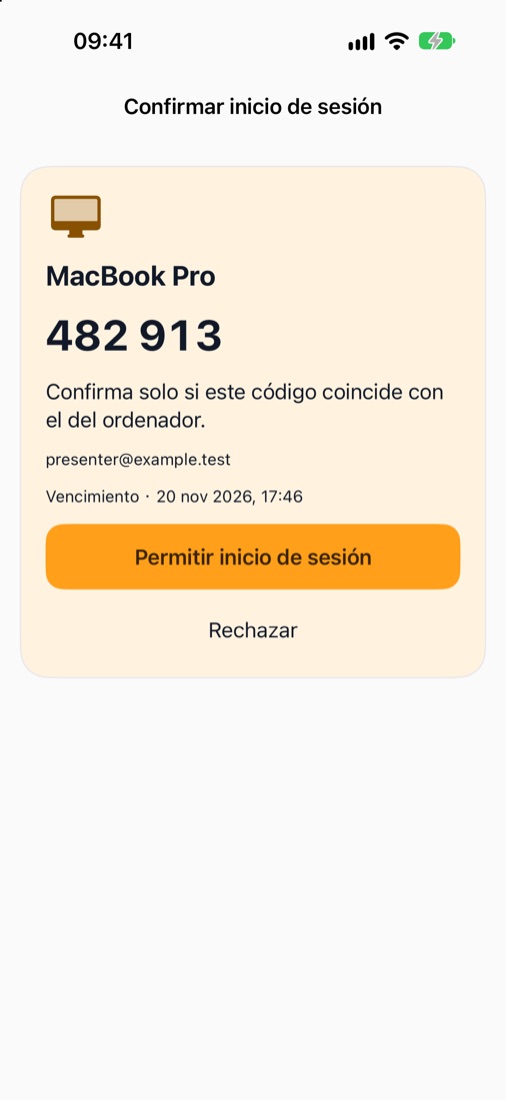
Escanea con el móvil y toca «Permitir inicio de sesión»
En la app móvil toca «Iniciar» → «Acceder al ordenador», comprueba el código y permite el acceso.
- Ordenador
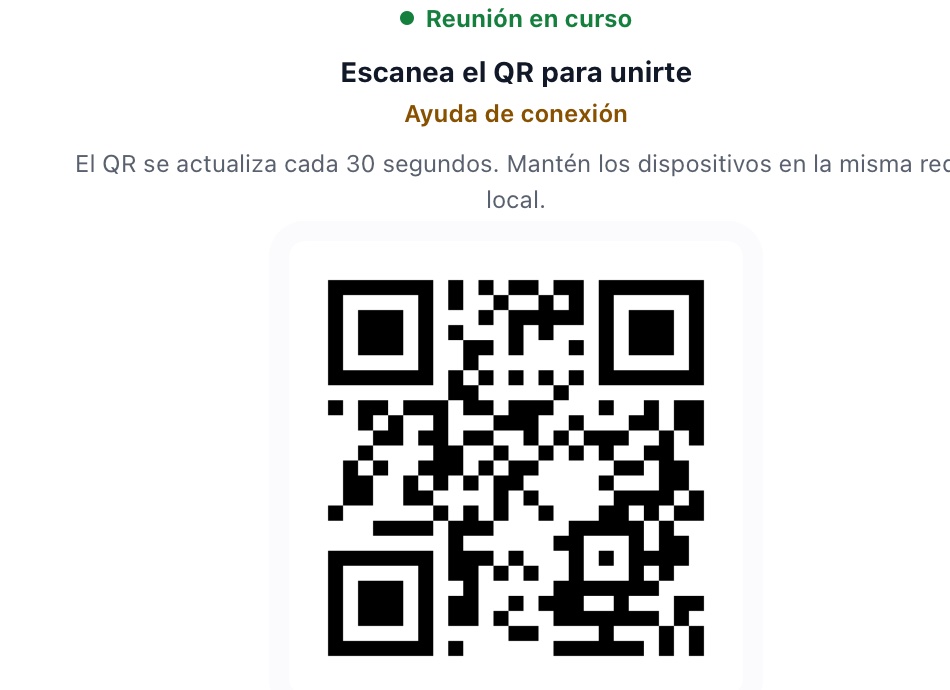
Haz clic en «Iniciar reunión»
Escanea este QR con «Unirse» en el móvil. Si macOS pregunta por las conexiones entrantes, elige «Permitir».
- Ordenador
Concede el permiso de Accesibilidad al pasar la primera diapositiva
Haz clic en «Abrir Ajustes del Sistema», activa PresentSync en la lista y vuelve a tocar «Siguiente» en el móvil.
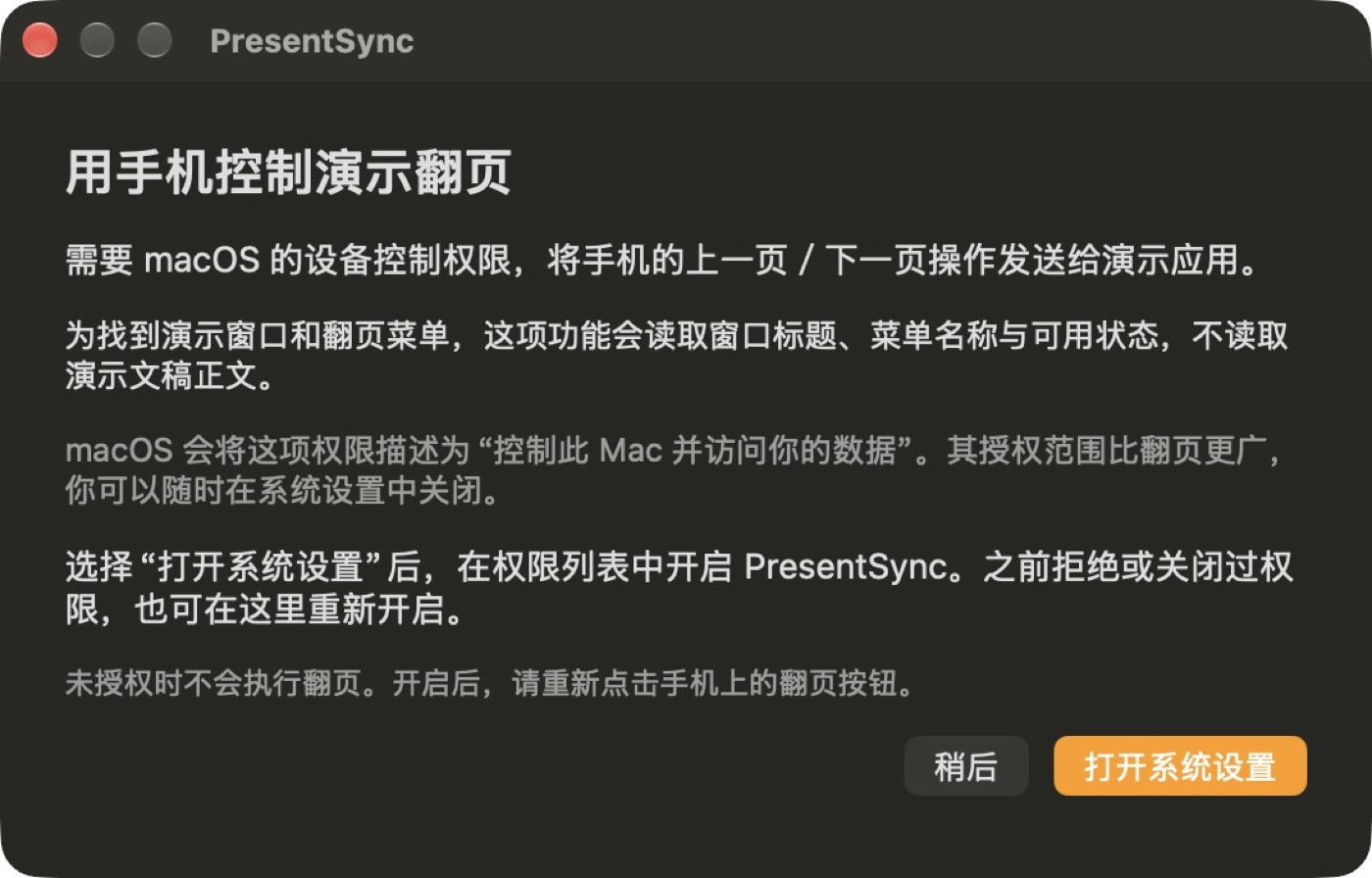
Aviso de accesibilidad de PresentSync en macOS (interfaz en chino simplificado).
Preguntas frecuentes
¿Por qué necesita el permiso de Accesibilidad?
macOS lo exige para que una app pueda enviar las teclas de diapositiva al programa de presentación. PresentSync lo usa para encontrar la ventana de la presentación y su menú; lee los títulos de ventana y los nombres de menú, no el contenido de tus diapositivas. Sin el permiso no cambian las diapositivas, pero el puntero y el dibujo siguen funcionando.
¿Con qué programas de presentación funciona?
Keynote, PowerPoint, Google Slides en el navegador, WPS Office y visores de PDF que avanzan con las flechas del teclado.