 PresentSync
- 電腦
下載 macOS 版
在下載頁選「DMG 安裝版」。需要 macOS 13 以上。

- 電腦
拖進「應用程式」並開啟
開啟 DMG,把 PresentSync 拖進「應用程式」再啟動,就會出現登入 QR Code。

- 手機
用手機掃碼,點「允許登入」
手機 App 點「開啟會議」→「掃碼登入電腦」,核對確認碼後允許。
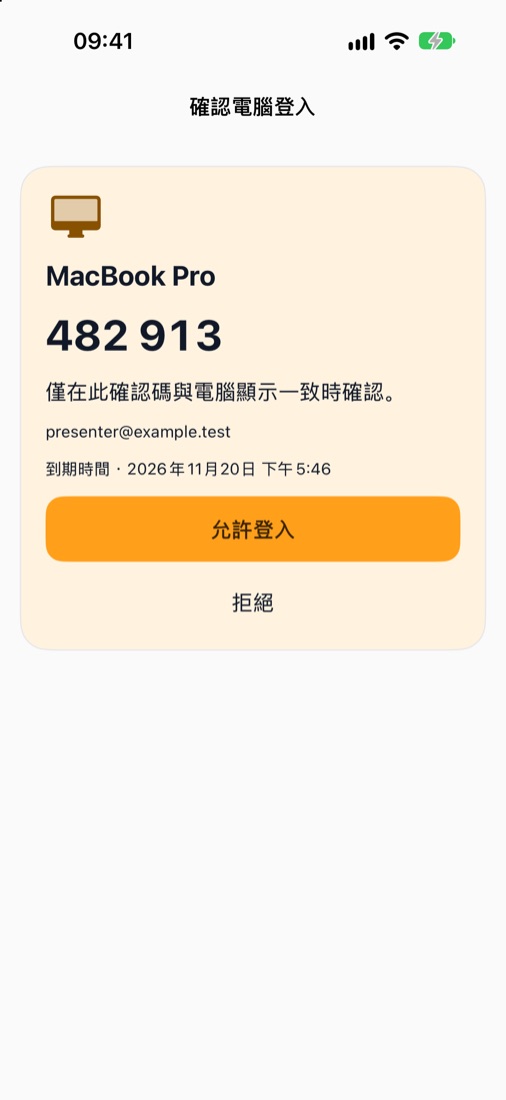
- 電腦
按「開始會議」
手機點「加入會議」掃這個會議 QR Code。macOS 若詢問是否允許傳入連線,選「允許」。

- 電腦
第一次翻頁時開啟輔助使用權限
按「打開系統設定」,在清單裡開啟 PresentSync,再回到手機點一次「下一頁」。
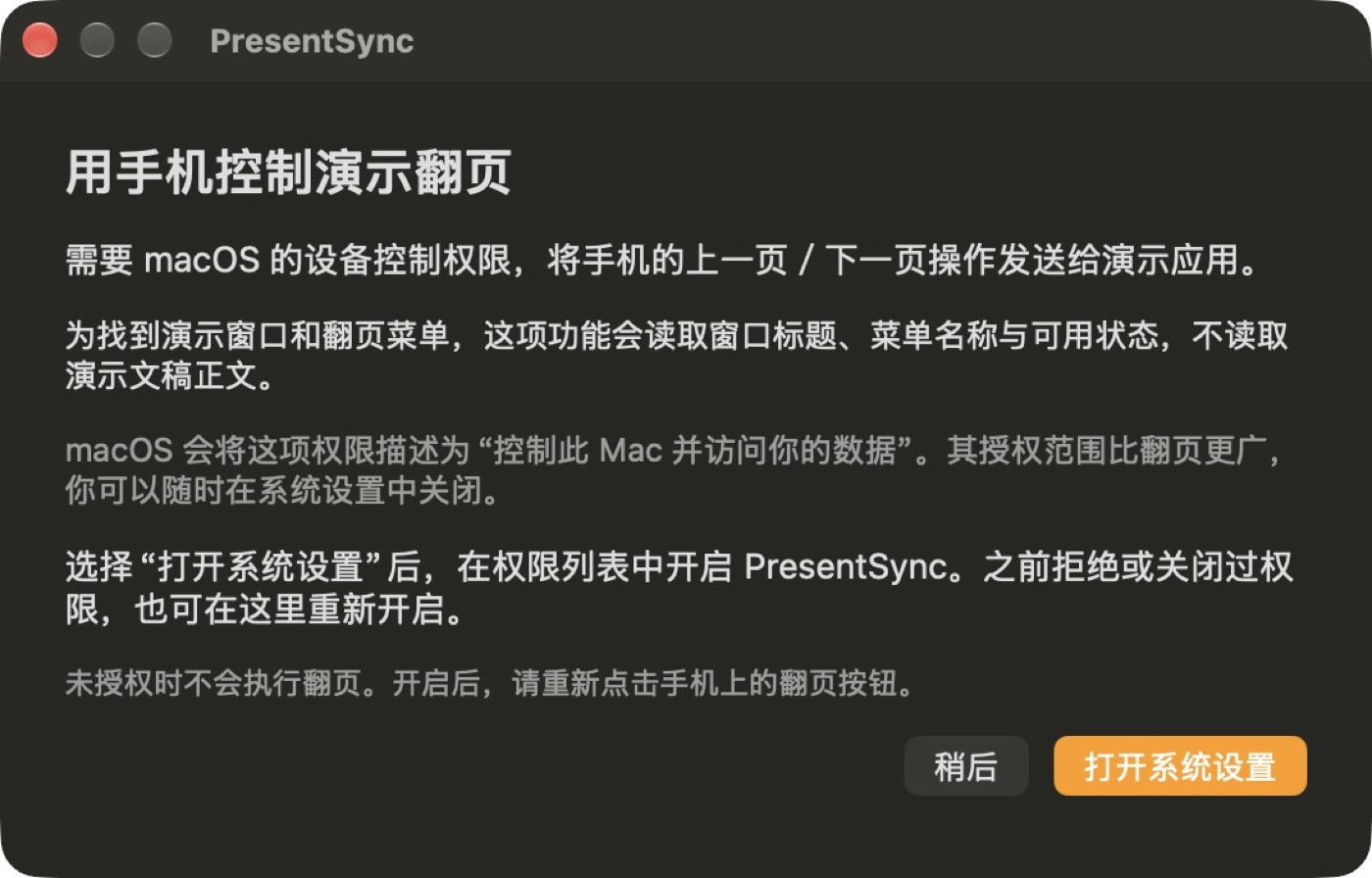
PresentSync 的 macOS 輔助使用權限提示(圖為簡體中文介面)。
常見問題
為什麼需要輔助使用權限?
macOS 規定要有這項權限,App 才能把翻頁按鍵送給簡報軟體。PresentSync 用它找到放映視窗和翻頁選單,只會讀取視窗標題和選單名稱,不會讀簡報內容。沒有授權就不能翻頁,游標和畫線不受影響。
支援哪些簡報軟體?
Keynote、PowerPoint、瀏覽器裡的 Google 簡報、WPS,以及用方向鍵翻頁的 PDF 閱讀器。