 PresentSync
需要:iPhone 上的 PresentSync、放映用電腦上的 PresentSync 電腦版(Windows 10 或 macOS 13 以上)、同一個區域網路。
- 手機
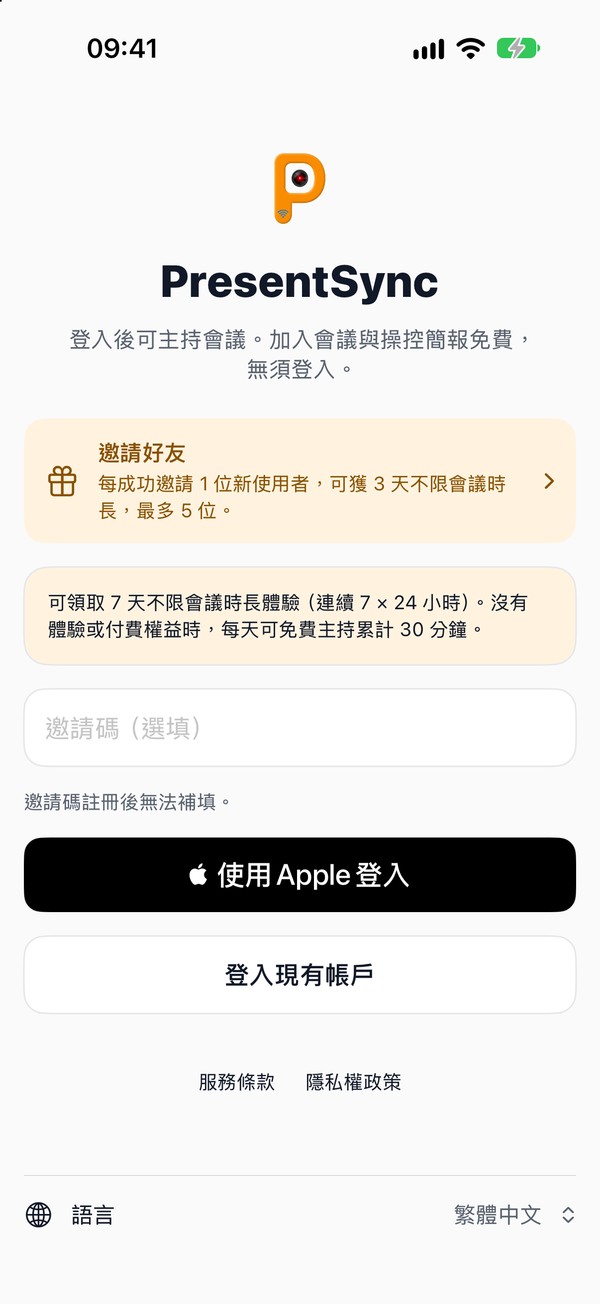
從 App Store 安裝並登入
主持會議前,請先在 iPhone 上登入。若要參加已開啟的會議,點選「加入會議」並掃描電腦會議視窗中的 QR 碼即可,無須帳戶。
- 電腦
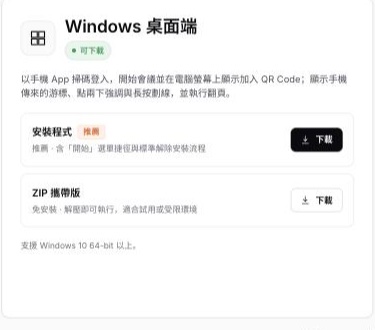
在放映用的電腦下載電腦版
用這台電腦的瀏覽器開啟 presentsync.net/languages/zh-TW/download.html。Windows 按「安裝程式」的「下載」,Mac 按「macOS · DMG 安裝版」的「下載」。需要 Windows 10(64 位元)或 macOS 13 以上。電腦不能安裝軟體?Windows 可以選「ZIP 攜帶版」,解壓縮後直接執行。

- 電腦
安裝並開啟電腦版
Windows:執行安裝程式,一路按「Next」;Windows 防火牆詢問時,按「允許存取」。Mac:打開 DMG,把 PresentSync 拖到「應用程式」,再從「應用程式」開啟;提示這是從網際網路下載的 App 時,按「打開」。開啟後會顯示登入 QR Code。Windows 詳細步驟 · Mac 詳細步驟

- 手機
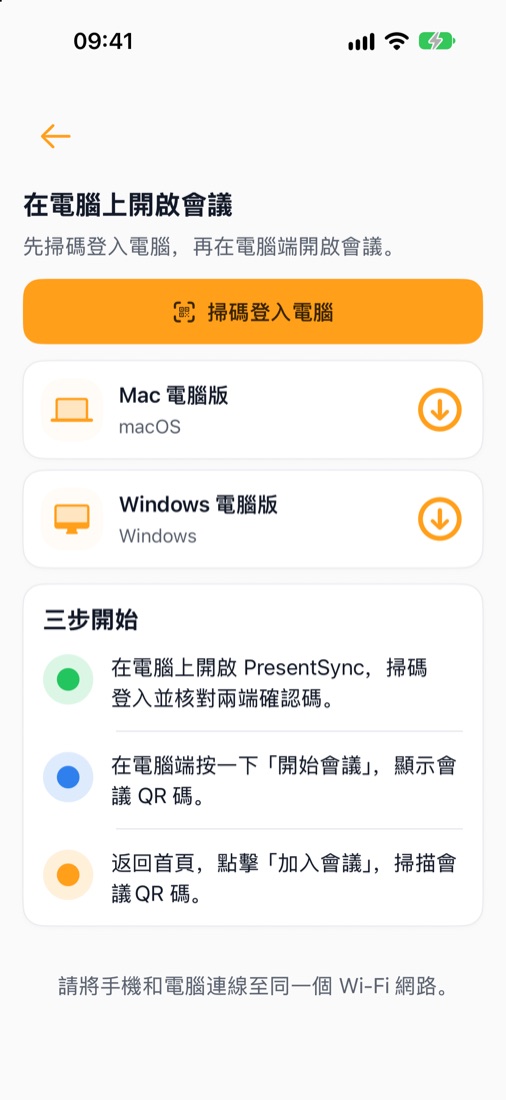
點「開啟會議」,再點「掃碼登入電腦」
iPhone 詢問相機權限時選「允許」,然後對準電腦上的登入 QR Code。
- 手機
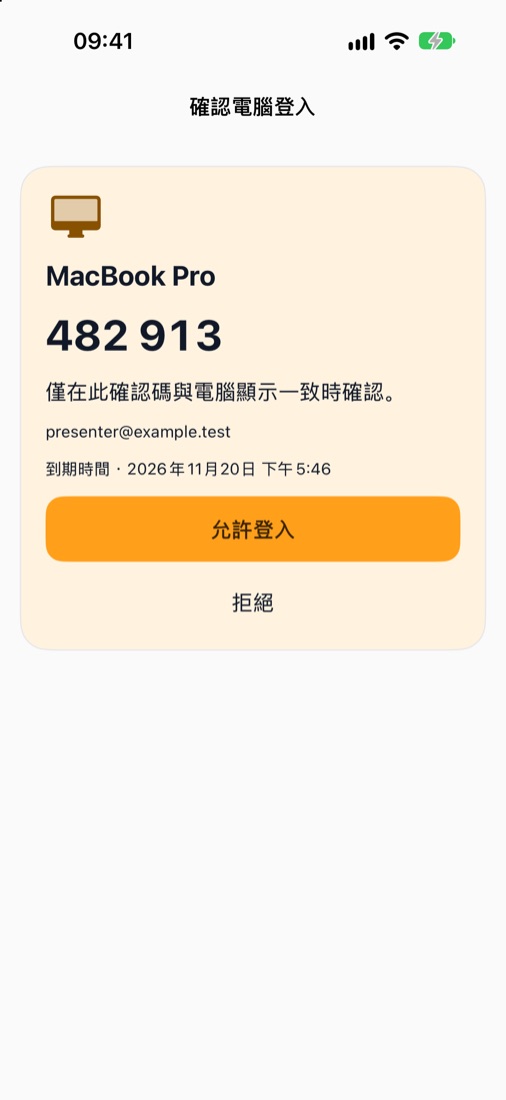
核對確認碼,點「允許登入」
兩邊的確認碼一致再點。
- 電腦
在電腦版按「開始會議」
會議視窗裡出現大 QR Code,這是會議碼。

- 手機
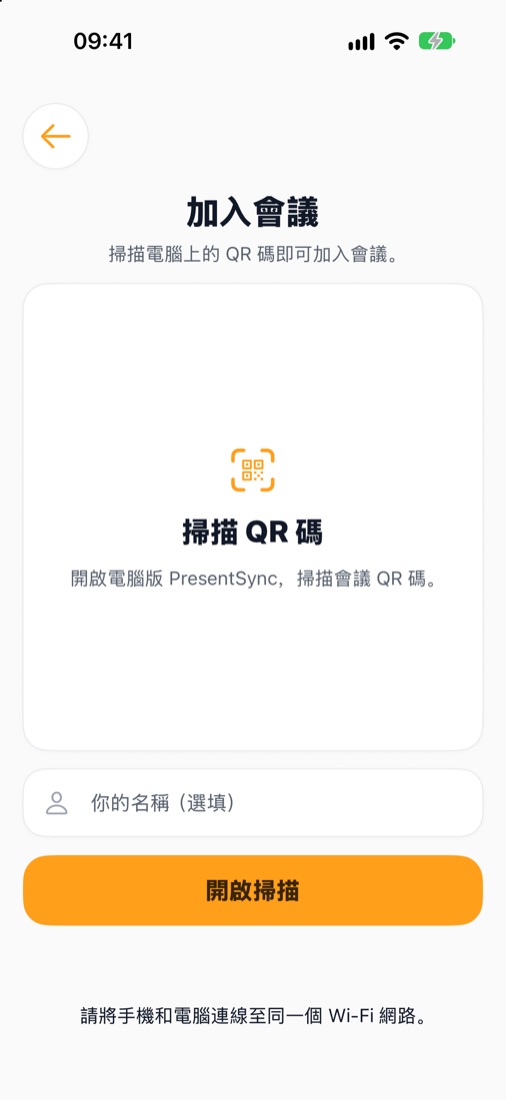
回首頁點「加入會議」,再點「開啟掃描」
對準電腦上的會議 QR Code。iPhone 詢問「區域網路」權限時選「允許」,否則連不上。
- 手機
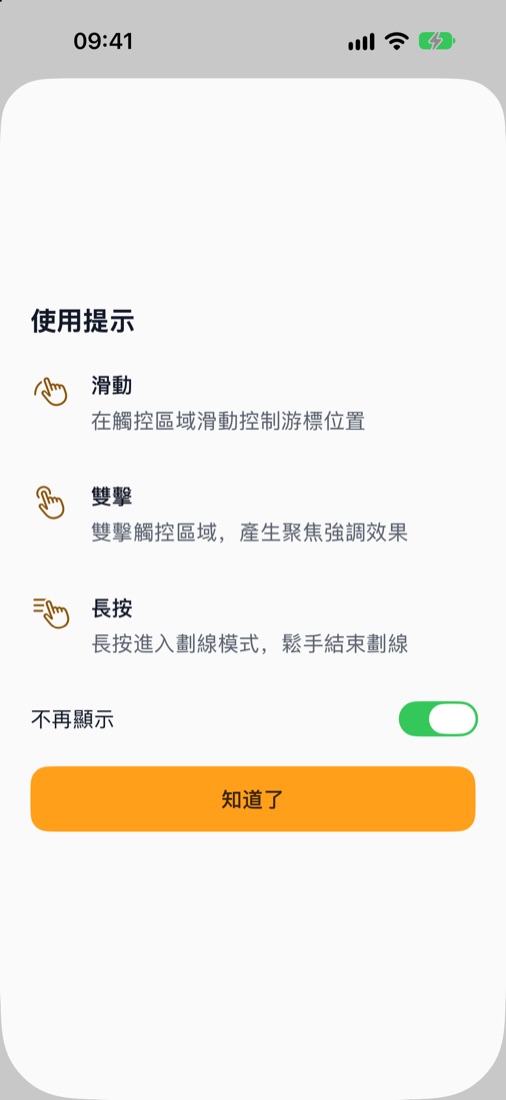
看一遍三個手勢
滑動移動游標,點兩下強調,長按畫線。
- 手機
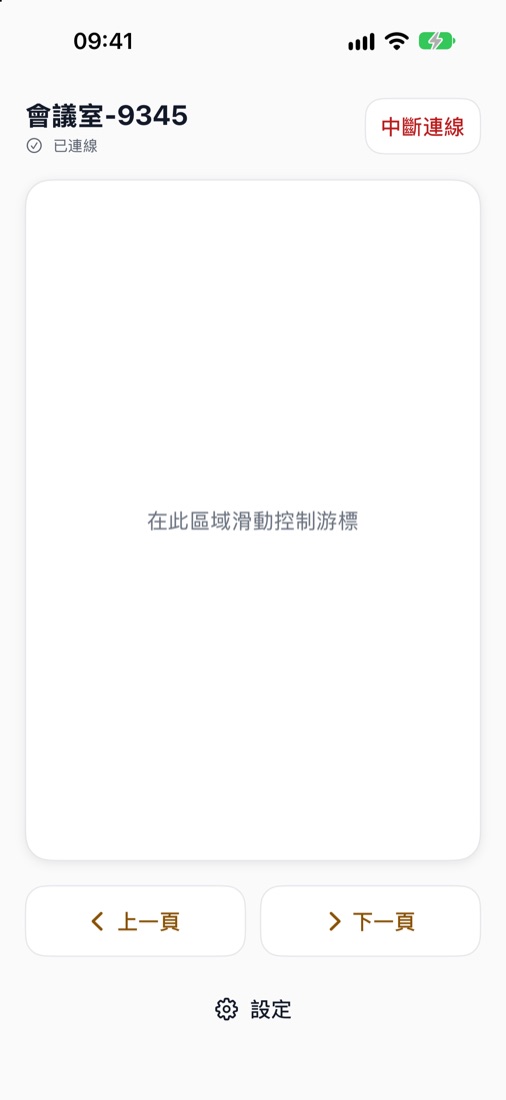
在 PowerPoint 開始放映,點「下一頁」
放映視窗要在最前面。
- 手機
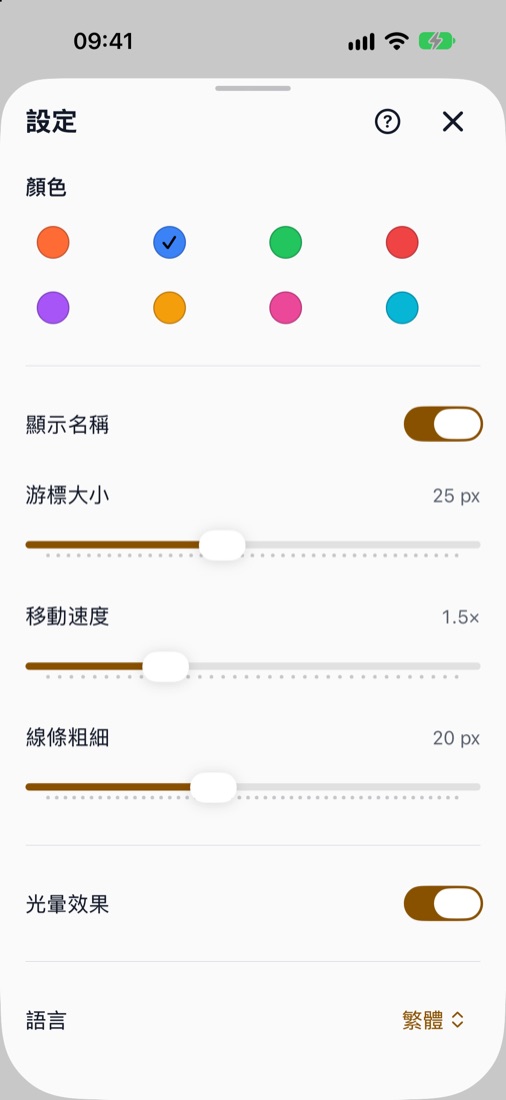
需要時調整游標
點「設定」可以換顏色、調整游標大小和移動速度。
常見問題
iPhone 可以手動輸入會議碼嗎?
不行。iPhone 和 iPad 只能掃 QR Code 加入。
掃完連不上?
檢查 iPhone 的「設定 → PresentSync → 區域網路」是否開啟,並確認 iPhone 和電腦在同一個 Wi-Fi。訪客 Wi-Fi 可能會隔離裝置。
除了 PowerPoint 還能控制什麼?
Google 簡報、Mac 上的 Keynote、WPS,以及 PDF 全螢幕放映。 查看各軟體教學