 PresentSync
Cómo controlar PowerPoint desde tu iPhone
Instala PresentSync en el iPhone y en el ordenador de la presentación, escanea dos códigos QR y tu iPhone pasa diapositivas y señala.
Necesitas: PresentSync en el iPhone, la app de escritorio de PresentSync en el ordenador de la presentación (Windows 10 o macOS 13 o posterior) y la misma red local.
- Móvil
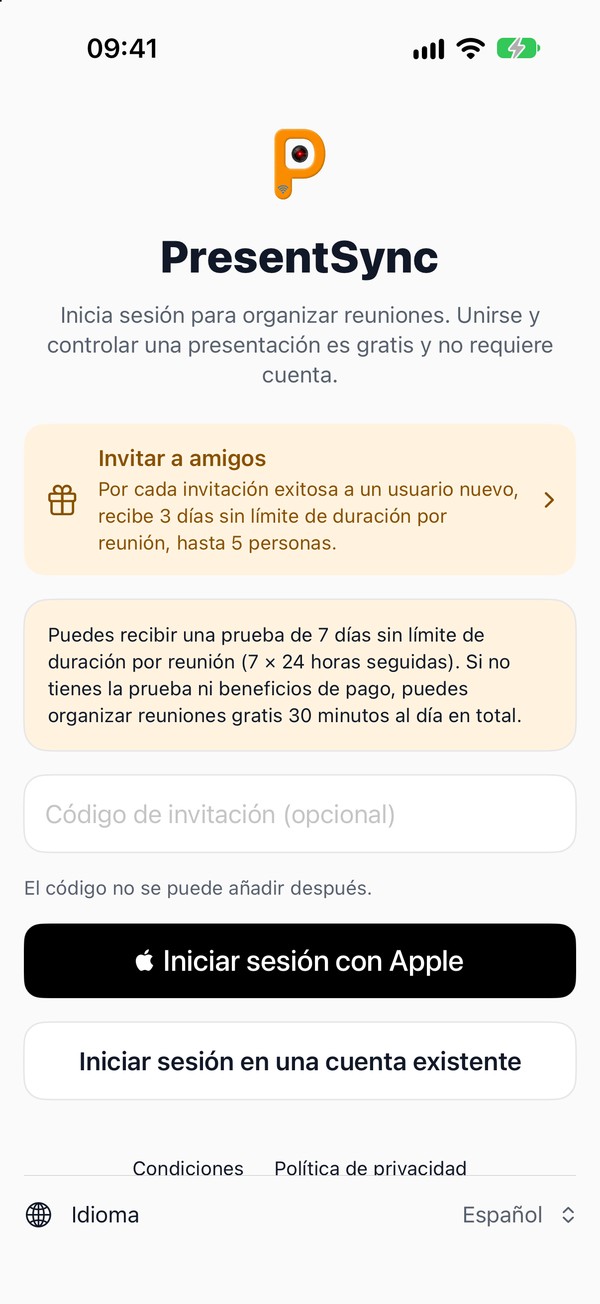
Instala desde el App Store e inicia sesión
Inicia sesión en el iPhone para organizar una reunión. Para unirte a una reunión que ya está abierta, escanea desde la app el código QR de la ventana del ordenador. Puedes unirte sin cuenta.
- Ordenador
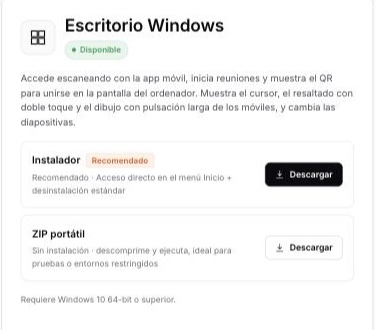
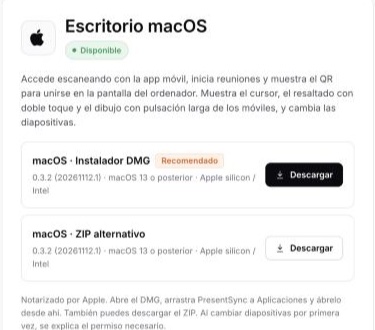
Descarga la app de escritorio en el ordenador de la presentación
En el navegador de ese ordenador, abre presentsync.net/languages/es/download.html. En Windows, haz clic en «Descargar» junto a «Instalador»; en Mac, junto a «macOS · Instalador DMG». Requiere Windows 10 (64 bits) o macOS 13 o posterior.¿No puedes instalar programas en ese PC? En Windows elige «ZIP portátil», descomprímelo y ábrelo.
- Ordenador
Instala y abre la app de escritorio
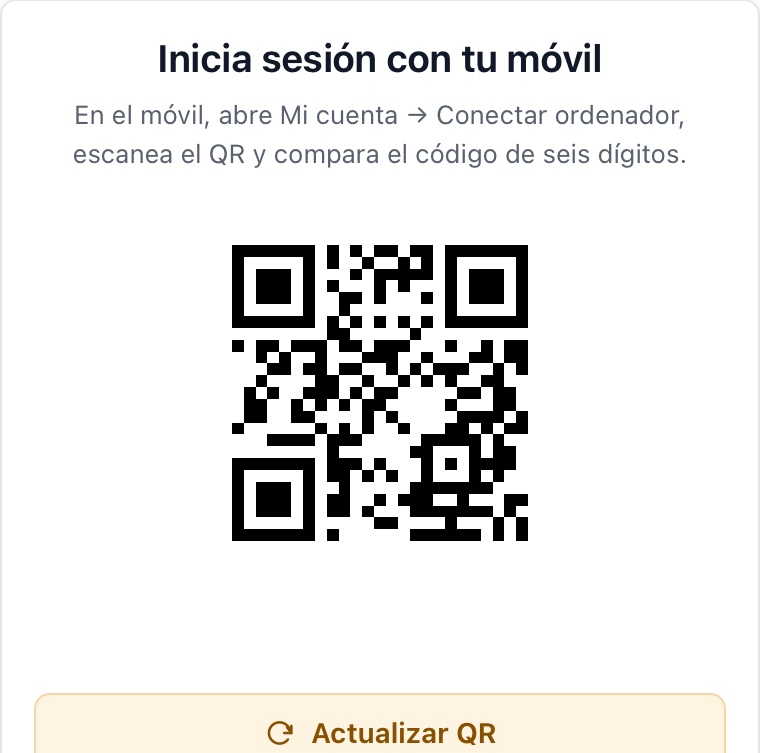
Windows: ejecuta el instalador y pulsa «Next» hasta terminar; si el Firewall de Windows pregunta, haz clic en «Permitir acceso». Mac: abre el DMG, arrastra PresentSync a Aplicaciones y ábrelo desde ahí; si macOS avisa de que es una app descargada de Internet, haz clic en «Abrir». Al abrirse muestra un código QR de inicio de sesión.Paso a paso en Windows · Paso a paso en Mac
- Móvil
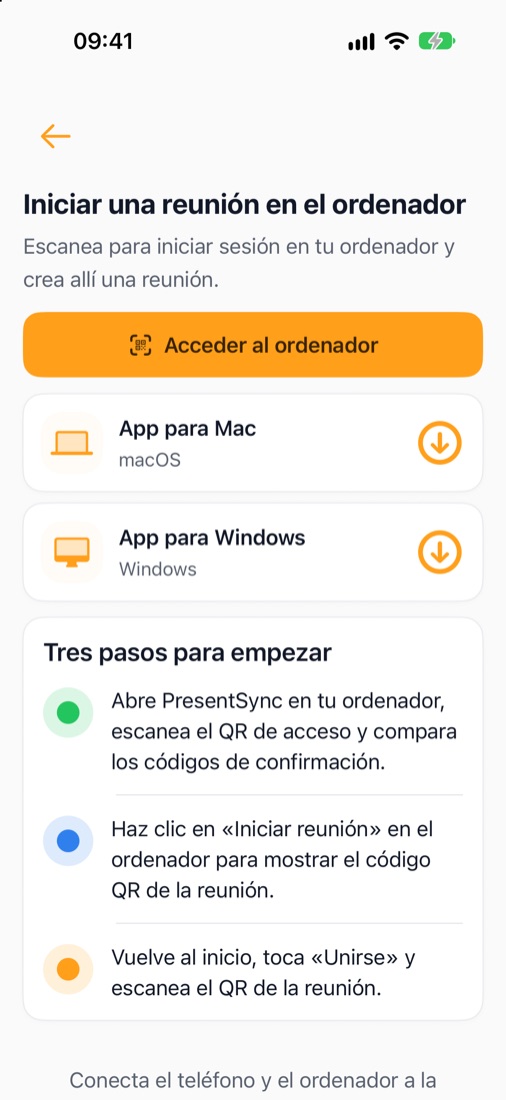
Toca «Iniciar» y luego «Acceder al ordenador»
Cuando el iPhone pida acceso a la cámara, elige «Permitir» y apunta al QR de inicio de sesión del ordenador.
- Móvil
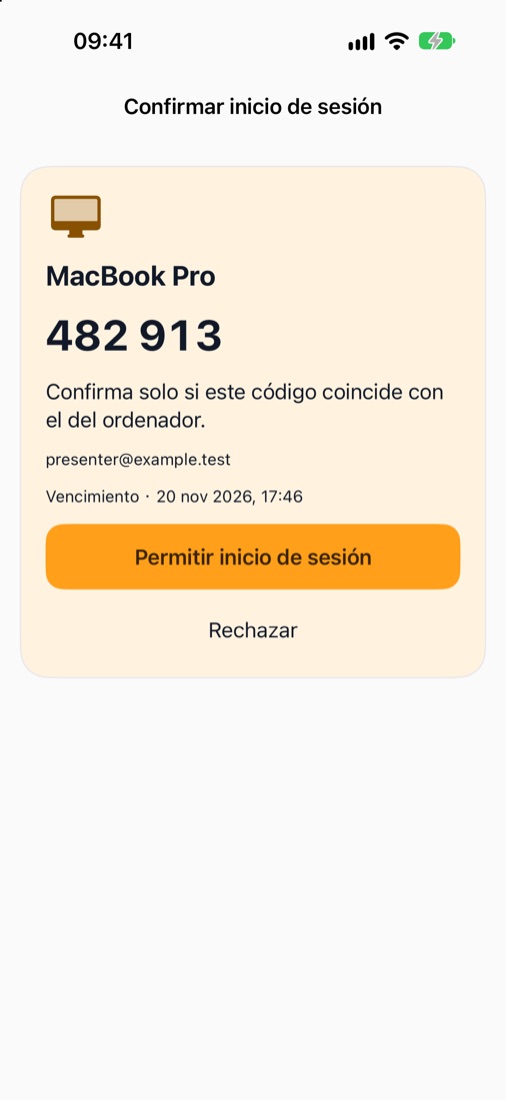
Comprueba el código y toca «Permitir inicio de sesión»
Toca solo si los dos códigos coinciden.
- Ordenador
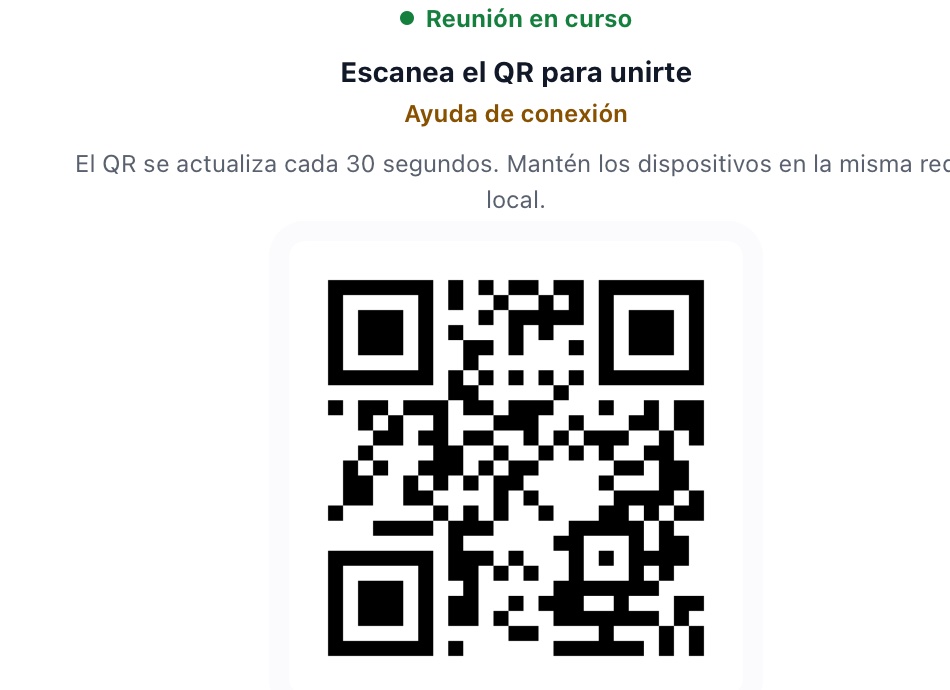
Haz clic en «Iniciar reunión» en el ordenador
En la ventana de reunión aparece un QR grande: es el código de la reunión.
- Móvil
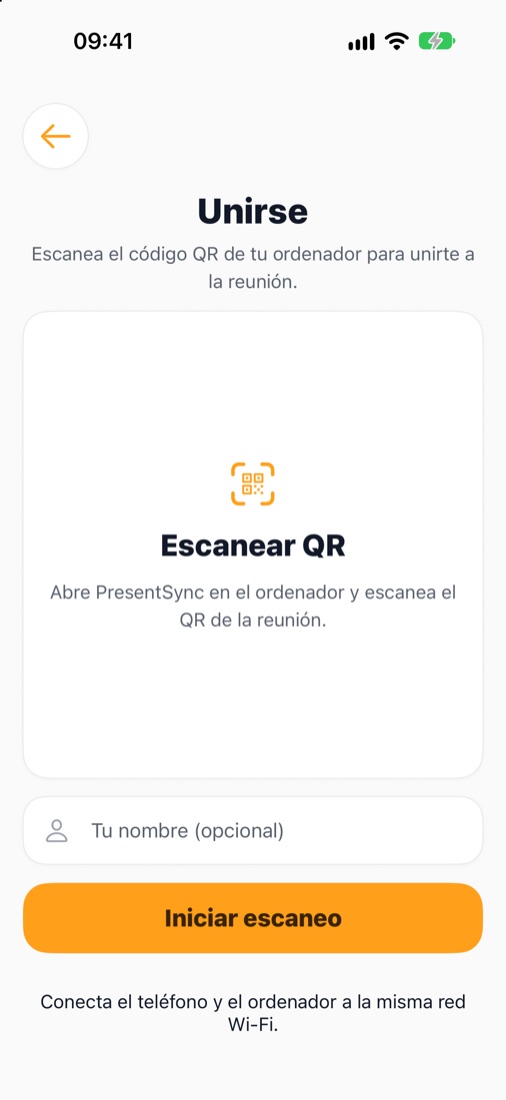
Vuelve al inicio, toca «Unirse» y luego «Iniciar escaneo»
Apunta al QR de la reunión. Cuando el iPhone pida acceso a la «Red local», elige «Permitir»; si no, no podrá conectarse.
- Móvil
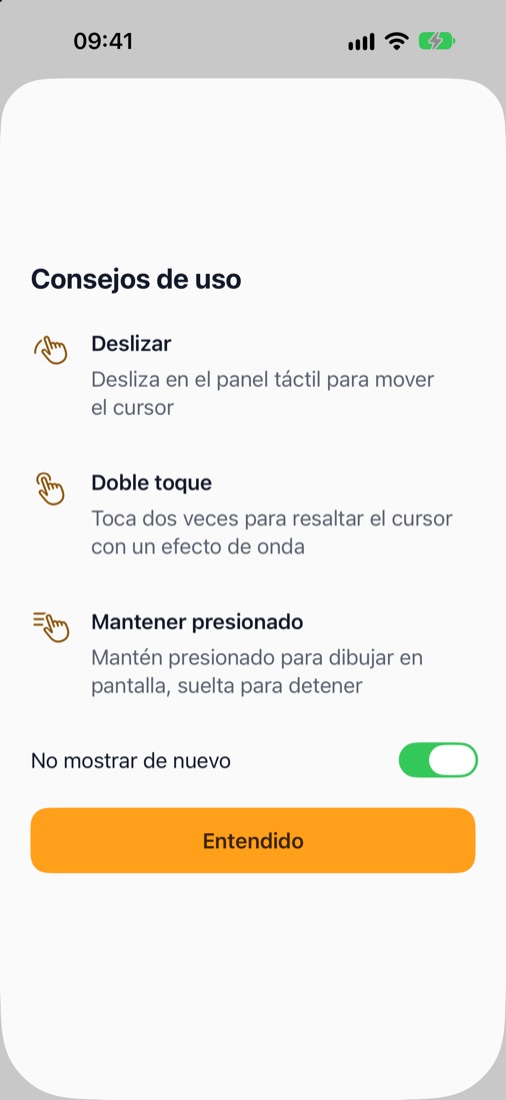
Repasa los tres gestos
Desliza para mover el puntero, toca dos veces para resaltar, mantén pulsado para dibujar.
- Móvil
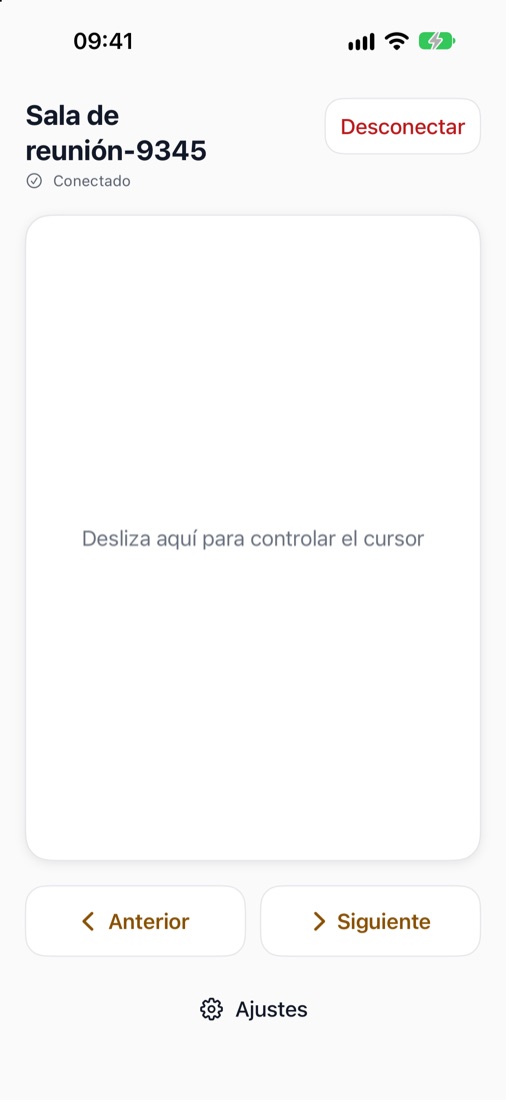
Inicia la presentación en PowerPoint y toca «Siguiente»
La ventana de la presentación debe estar en primer plano.
- Móvil
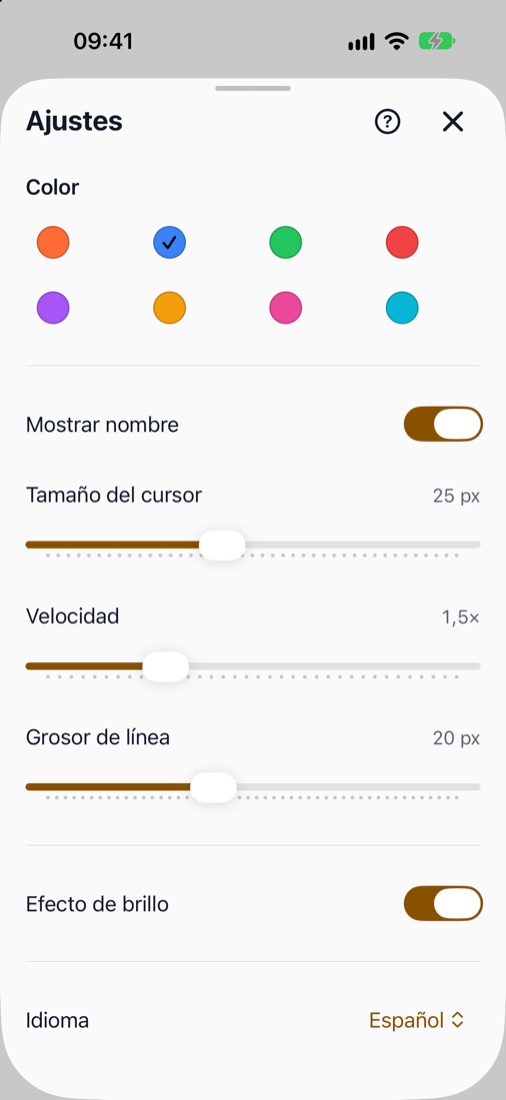
Ajusta el puntero si hace falta
En «Ajustes» puedes cambiar el color, el tamaño del puntero y la velocidad.
Preguntas frecuentes
¿Puedo escribir el código de reunión en el iPhone?
No. En iPhone y iPad se entra escaneando el QR.
¿Has escaneado y no conecta?
Comprueba que «Red local» está activada en Ajustes → PresentSync del iPhone, y que el iPhone y el ordenador están en el mismo Wi‑Fi. Algunas redes de invitados aíslan los dispositivos.
¿Qué más puedo controlar además de PowerPoint?
Google Slides, Keynote en Mac, presentaciones en PDF y WPS Office. Ver la guía de cada programa