 PresentSync
Cómo controlar PowerPoint desde un Android
Instala PresentSync en Android y en el ordenador. Aprueba el inicio de sesión del ordenador y escanea el código QR de la reunión para controlar las diapositivas.
Necesitas: PresentSync en el Android, la app de escritorio de PresentSync en el ordenador de la presentación (Windows 10 o macOS 13 o posterior) y la misma red local.
- Móvil
Instala la app y crea una cuenta o inicia sesión
Abre PresentSync, toca «Mi cuenta» y regístrate o inicia sesión con tu correo.
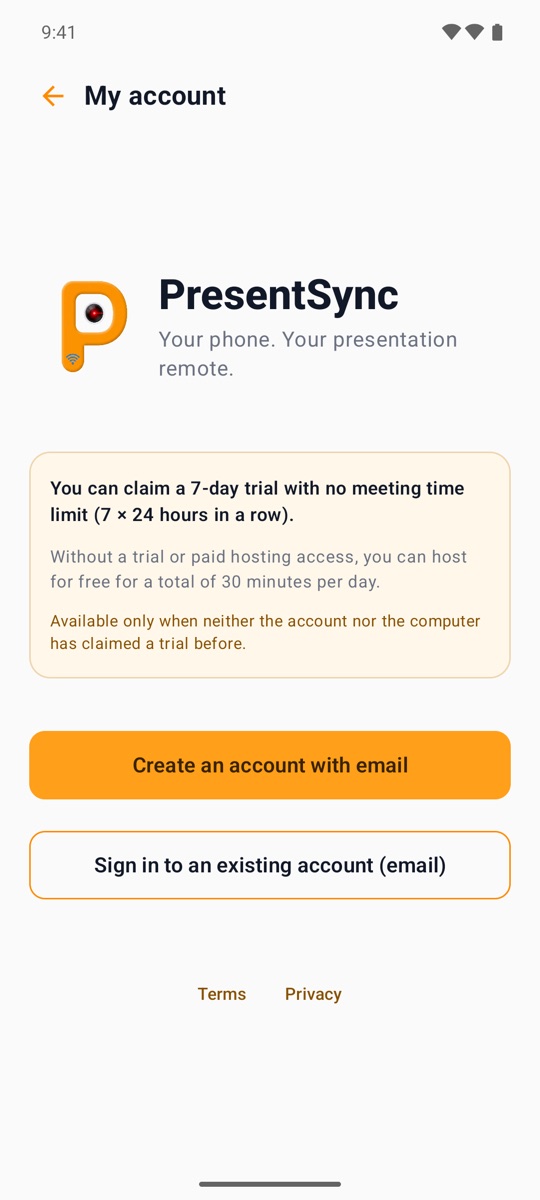
Imagen en inglés. Equivalencias:Create an account with email«Crear cuenta con correo»Sign in to an existing account (email)«Iniciar sesión con una cuenta existente (correo)» - Ordenador
Descarga la app de escritorio en el ordenador de la presentación
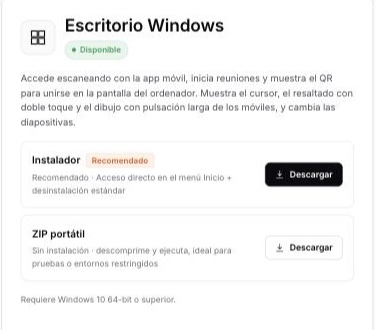
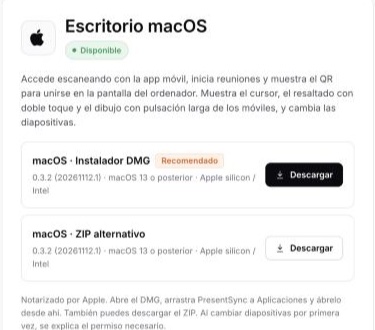
En el navegador de ese ordenador, abre presentsync.net/languages/es/download.html. En Windows, haz clic en «Descargar» junto a «Instalador»; en Mac, junto a «macOS · Instalador DMG». Requiere Windows 10 (64 bits) o macOS 13 o posterior.¿No puedes instalar programas en ese PC? En Windows elige «ZIP portátil», descomprímelo y ábrelo.
- Ordenador
Instala y abre la app de escritorio
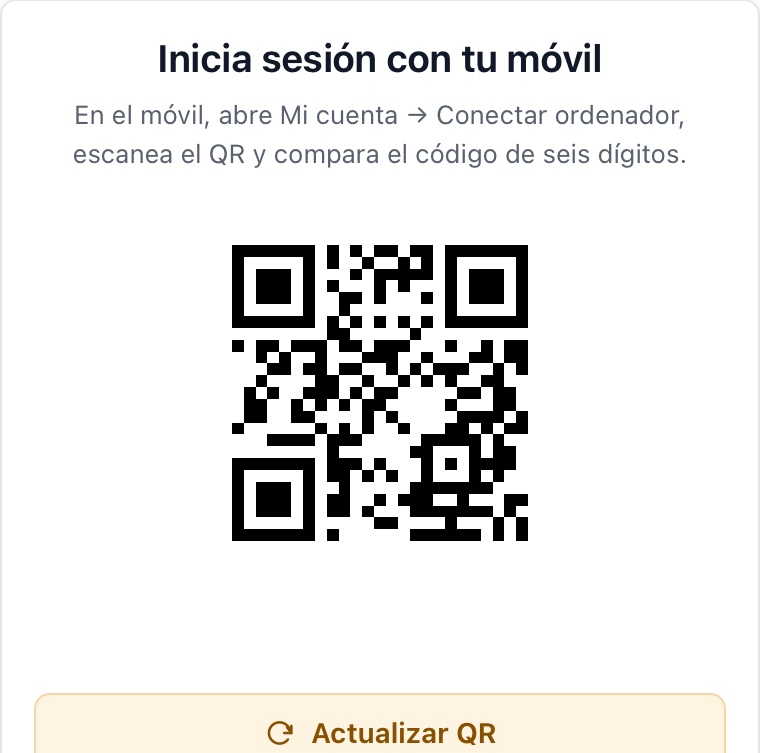
Windows: ejecuta el instalador y pulsa «Next» hasta terminar; si el Firewall de Windows pregunta, haz clic en «Permitir acceso». Mac: abre el DMG, arrastra PresentSync a Aplicaciones y ábrelo desde ahí; si macOS avisa de que es una app descargada de Internet, haz clic en «Abrir». Al abrirse muestra un código QR de inicio de sesión.Paso a paso en Windows · Paso a paso en Mac
- Móvil
En el inicio, toca «Iniciar reunión»
Quien presenta empieza por la tarjeta de la izquierda.
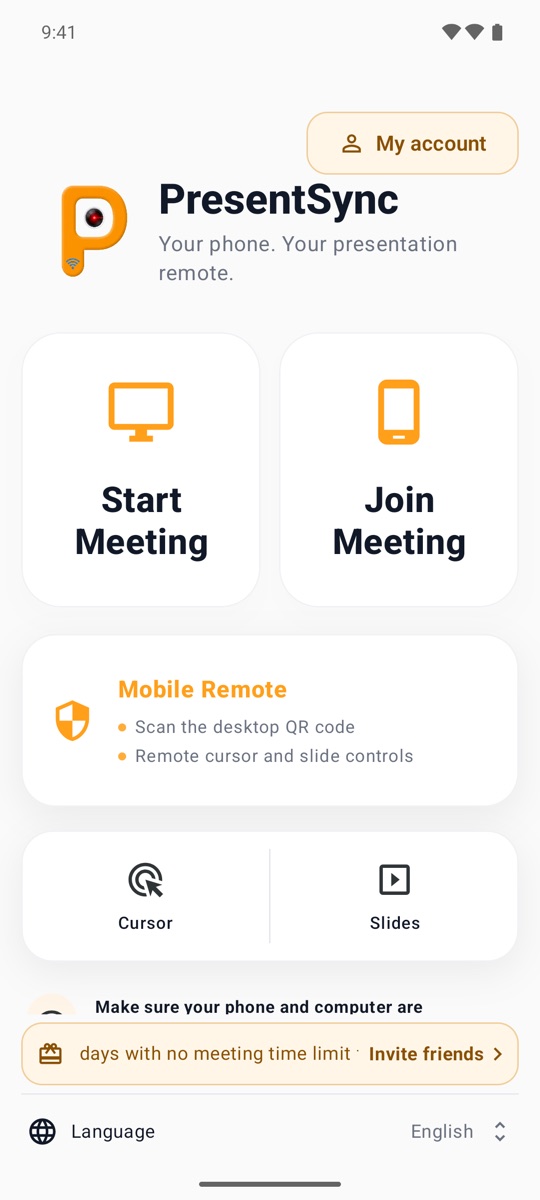
Imagen en inglés. Equivalencias:Start Meeting«Iniciar reunión»Join Meeting«Unirse a reunión» - Móvil
Toca «Escanear para iniciar sesión en la computadora»
Cuando el móvil pida acceso a la cámara, elige «Permitir» y apunta al QR de inicio de sesión del ordenador.
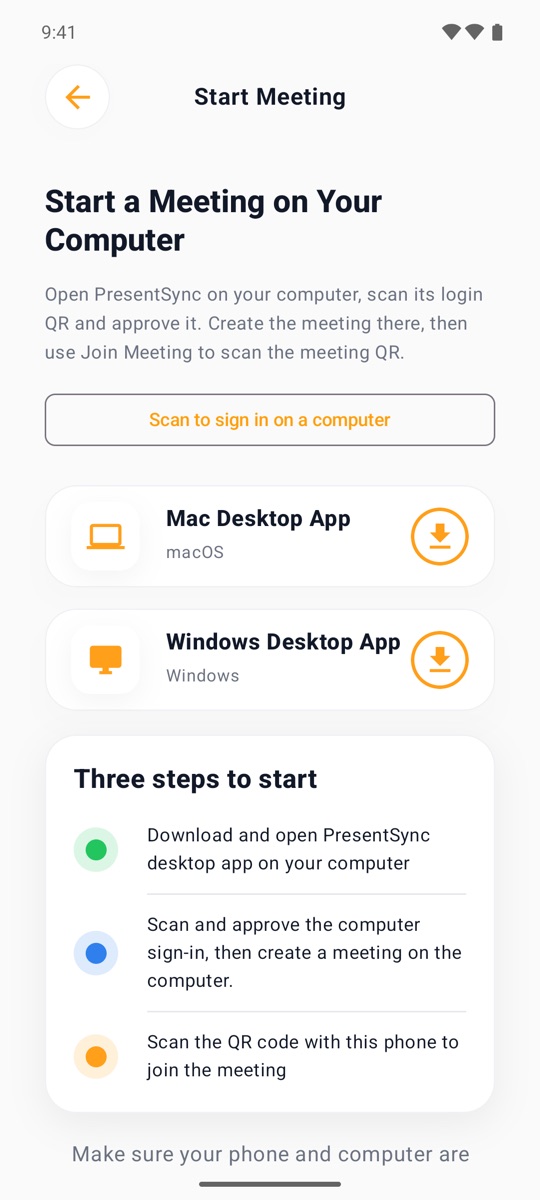
Imagen en inglés. Equivalencias:Scan to sign in on a computer«Escanear para iniciar sesión en la computadora» - Móvil
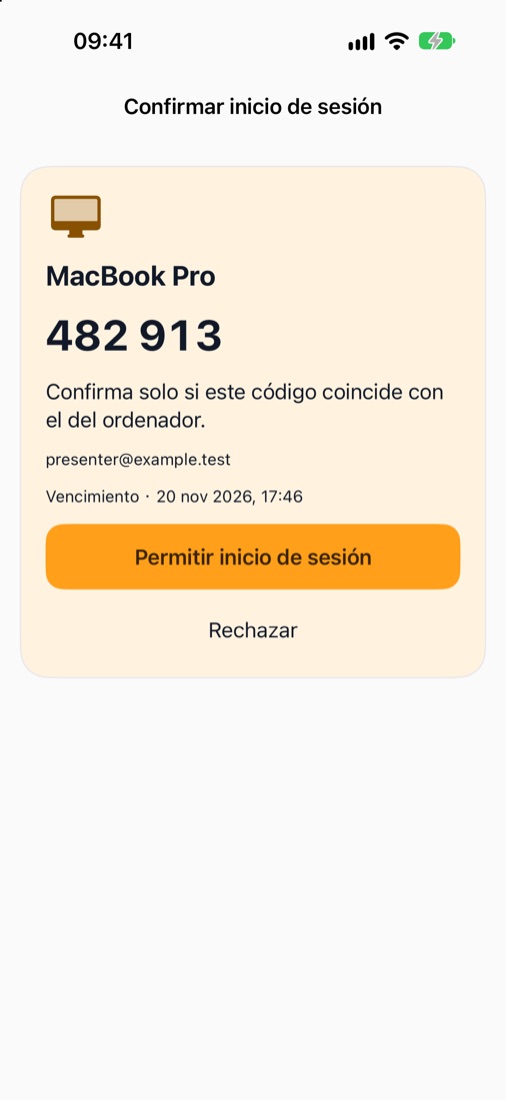
Comprueba el código y toca «Permitir inicio de sesión»
Toca solo si los dos códigos coinciden. La imagen es de iPhone; en Android la pantalla tiene el mismo contenido.
- Ordenador
Haz clic en «Iniciar reunión» en el ordenador
La ventana de la reunión muestra el código QR para unirse.
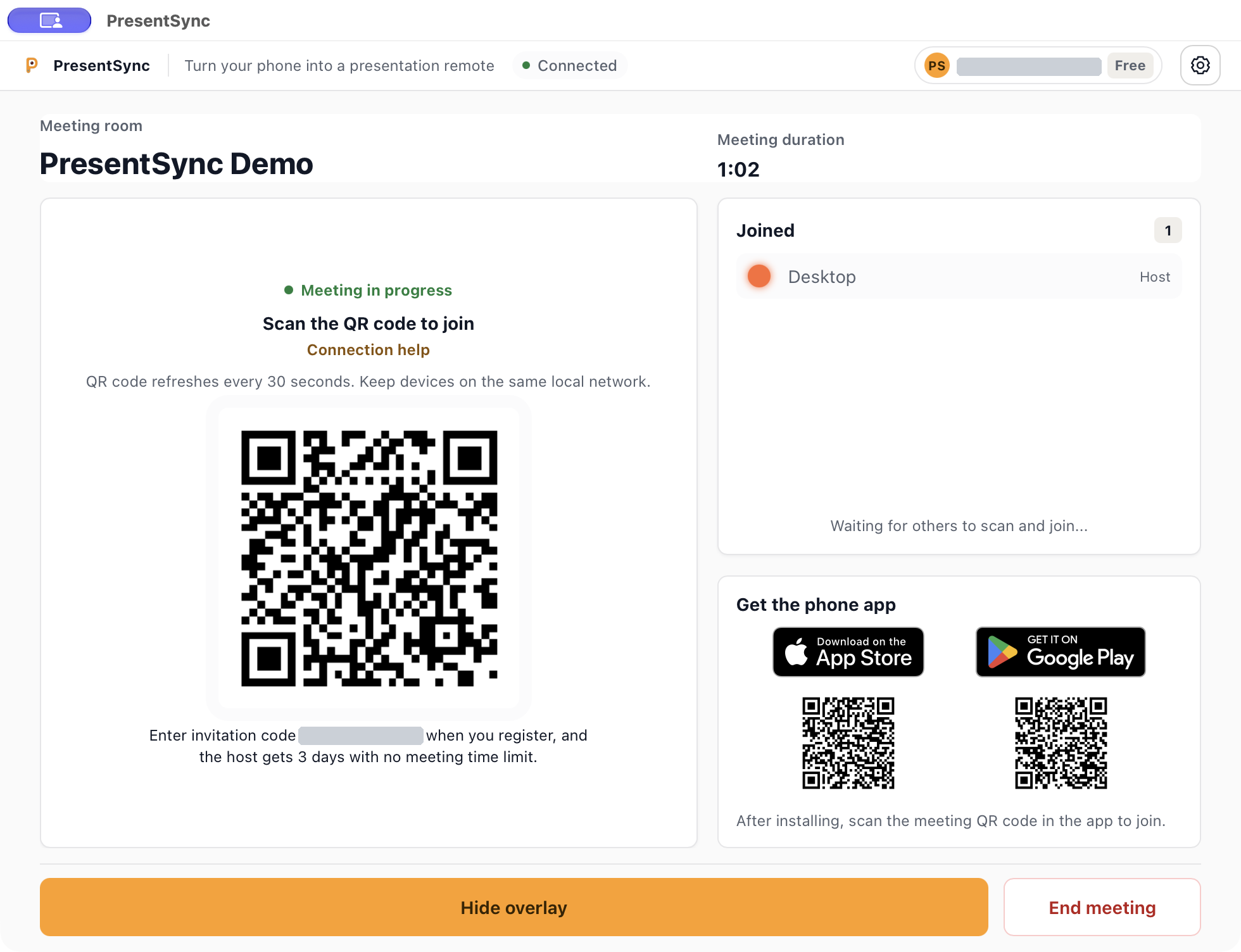
Ejemplo en Mac con la interfaz en inglés. Para unirte, escanea el código QR grande de la izquierda. Los pequeños de la derecha sirven para descargar la app móvil.Scan the QR code to join«Escanea el QR para unirte» - Móvil
Vuelve al inicio, toca «Unirse a reunión» y escanea o escribe el código
Vuelve a la pantalla de inicio y abre «Unirse a reunión» en la aplicación del móvil y escanea el código QR que aparece en el ordenador. Si también ves un código de cuatro dígitos, puedes escribirlo en Android.
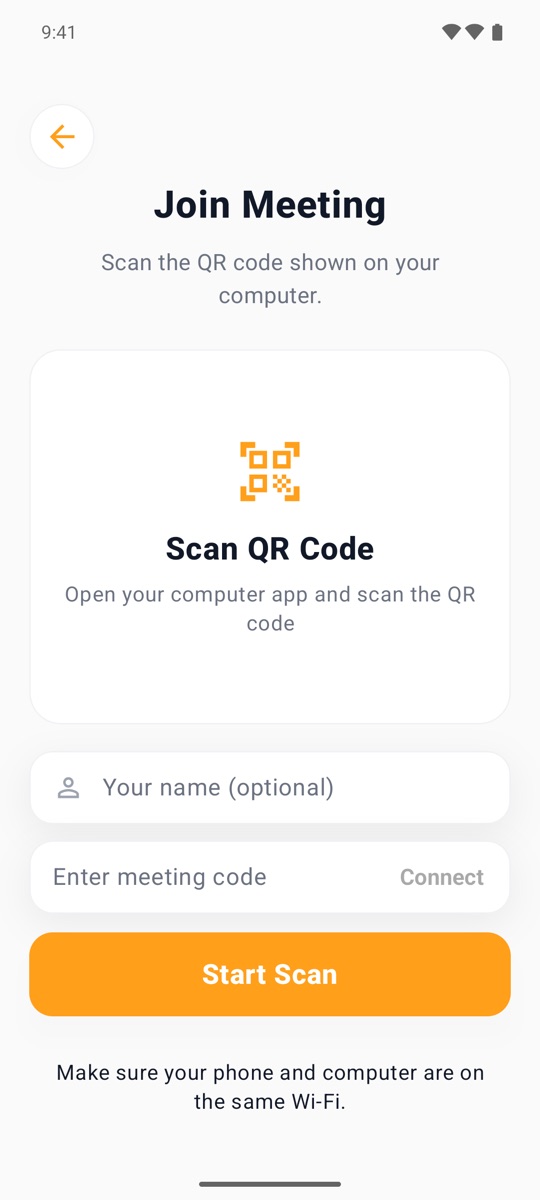
Imagen en inglés. Equivalencias:Start Scan«Iniciar escaneo»Enter meeting code«Ingresa el código de reunión»Connect«Conectar» - Móvil
Repasa los consejos de gestos
Desliza para mover el puntero, toca dos veces para resaltar, mantén pulsado para dibujar.
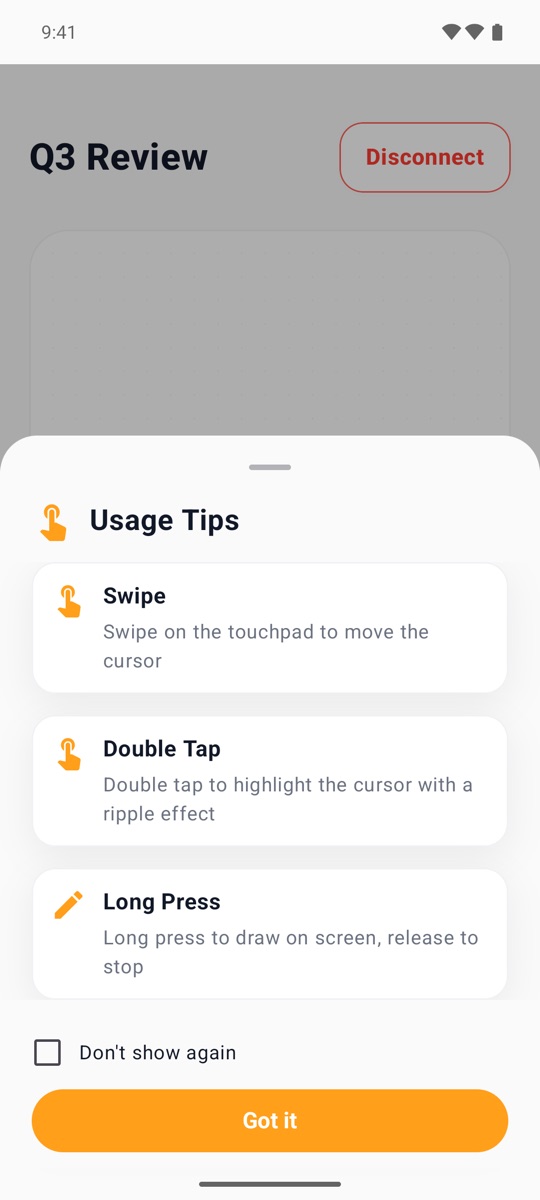
Imagen en inglés. Equivalencias:Usage Tips«Consejos de uso»Got it«Entendido» - Móvil
Inicia la presentación y toca «Siguiente»
La ventana de la presentación debe estar en primer plano. Desliza por el panel táctil de arriba para mover el puntero.
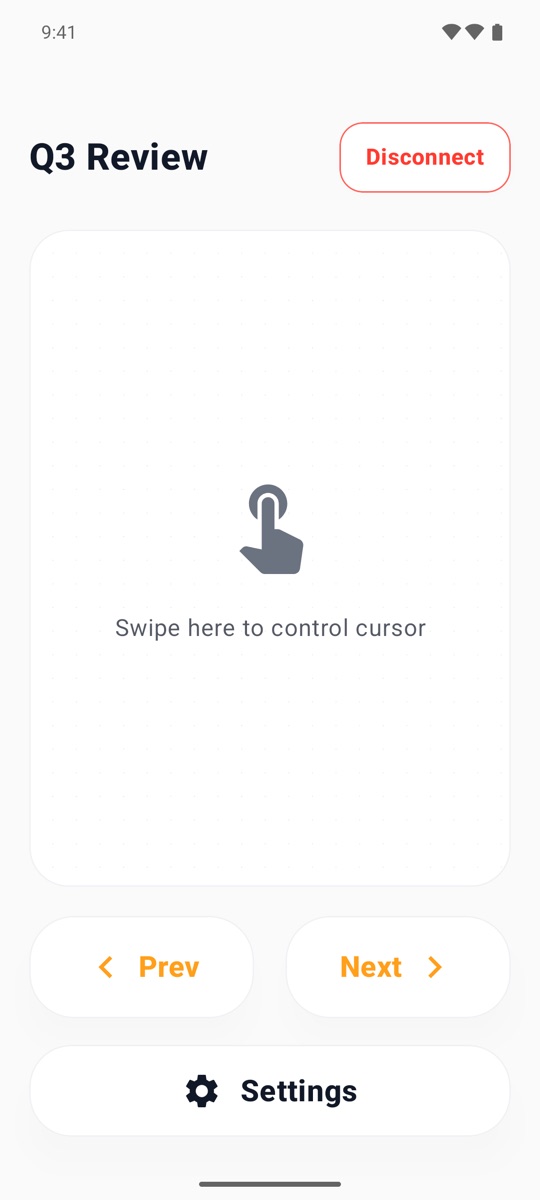
Imagen en inglés. Equivalencias:Prev«Anterior»Next«Siguiente»Settings«Ajustes»Disconnect«Desconectar» - Móvil
Ajusta el puntero si hace falta
En «Ajustes» puedes cambiar el color, el tamaño del puntero y la velocidad.
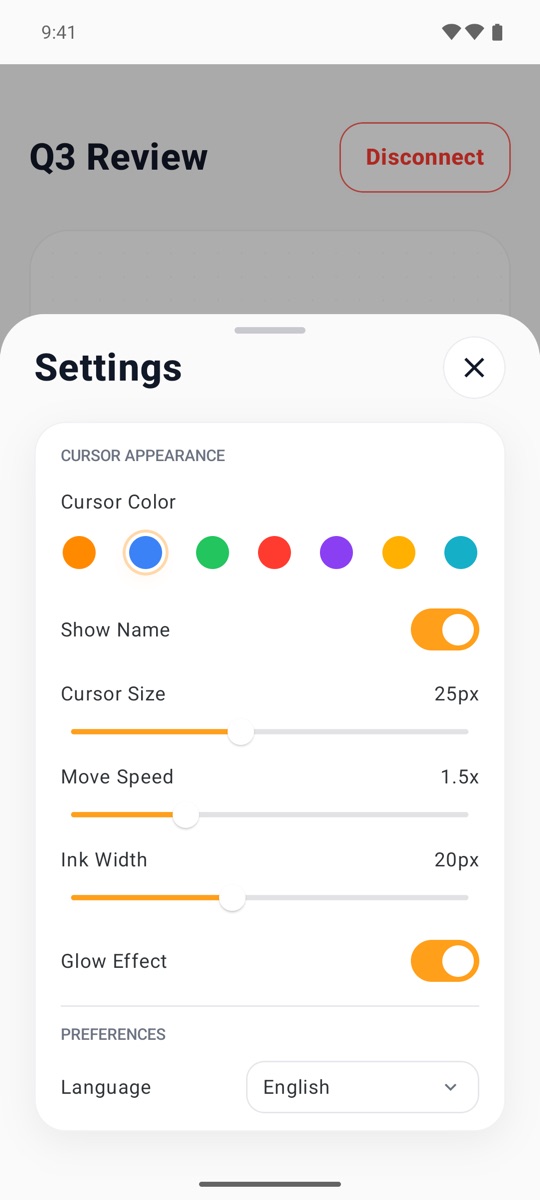
Imagen en inglés. Equivalencias:Settings«Ajustes»Cursor Size«Tamaño del cursor»Move Speed«Velocidad» - Móvil
Si se corta la conexión, toca «Reconectar»
Si se pierde la conexión, la app vuelve al inicio. Toca «Reconectar» en el aviso para volver a la reunión.
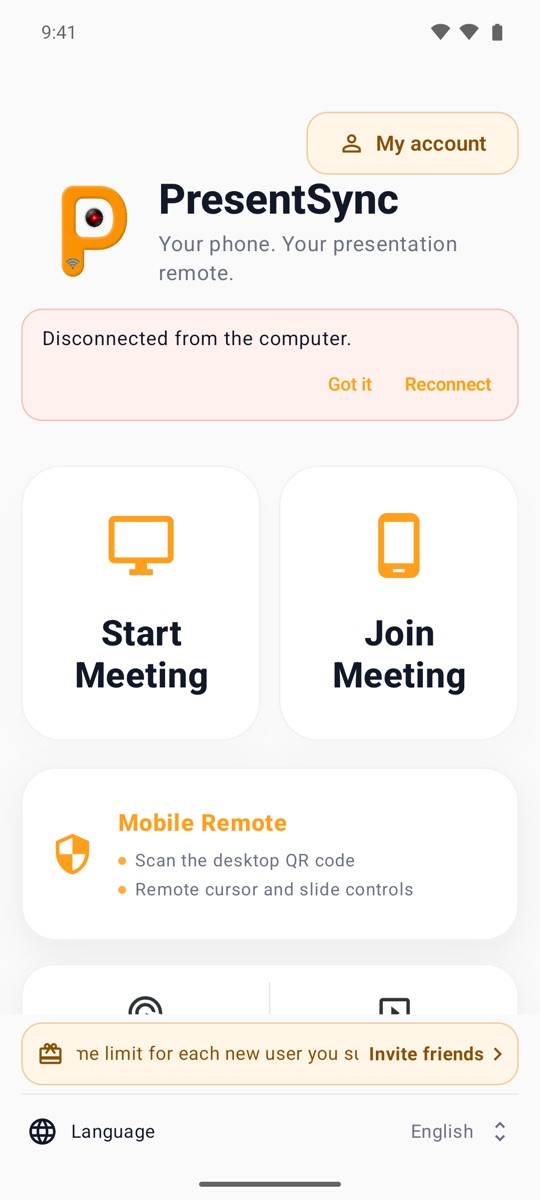
Imagen en inglés. Equivalencias:Reconnect«Reconectar»Got it«Entendido»
Preguntas frecuentes
¿Funciona en tabletas?
Sí. Las tabletas Android y el iPad se unen igual que un móvil; el número de dispositivos por reunión depende de tu plan.
¿Has escaneado o escrito el código y no conecta?
Comprueba que el móvil y el ordenador estén en la misma Wi-Fi. Algunas redes de invitados aíslan los dispositivos; prueba con otra Wi-Fi.
¿Qué más puedo controlar además de PowerPoint?
Google Slides, Keynote en Mac, presentaciones en PDF y WPS Office. Ver la guía de cada programa