 PresentSync
需要:安卓手机上的 PresentSync、放映电脑上的 PresentSync 电脑端(Windows 10 或 macOS 13 以上)、同一个局域网。
- 手机
安装并注册或登录
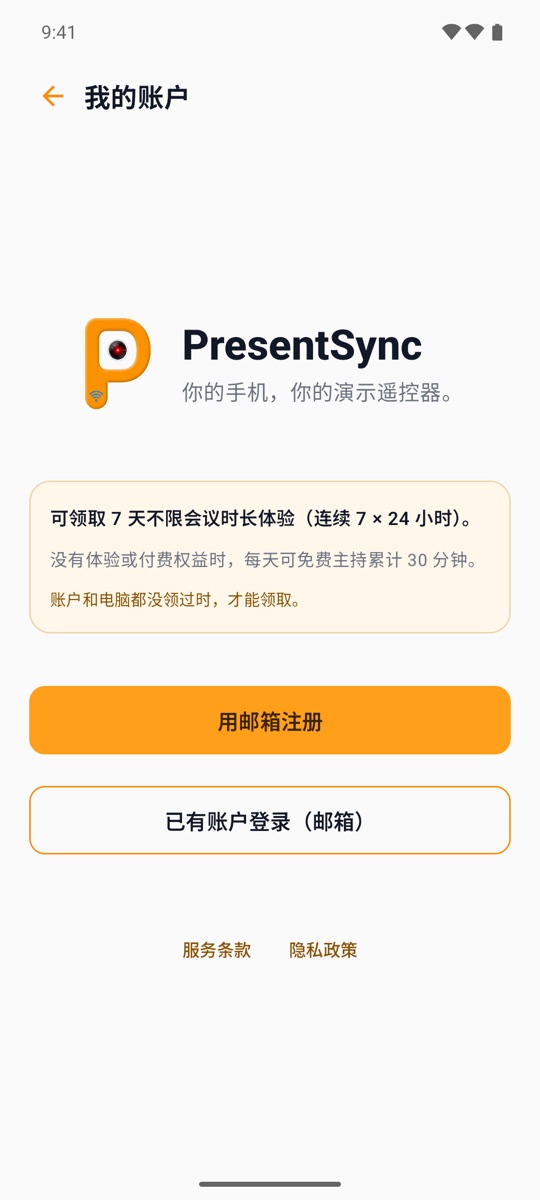
打开 PresentSync,点“我的账户”,用邮箱注册或登录。
- 电脑
在放映电脑上下载电脑端
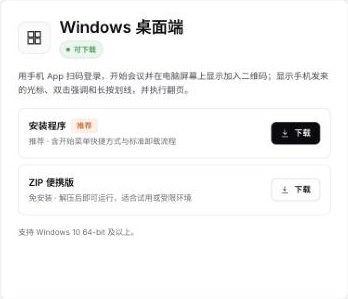
用这台电脑的浏览器打开 presentsync.net/languages/zh-CN/download.html。Windows 点“安装程序”的“下载”,Mac 点“macOS · DMG 安装版”的“下载”。需要 Windows 10(64 位)或 macOS 13 及以上。电脑不能装软件?Windows 可选“ZIP 便携版”,解压后直接运行。

- 电脑
安装并打开电脑端
Windows:运行安装程序,一路点“Next”;Windows 防火墙询问时,点“允许访问”。Mac:打开 DMG,把 PresentSync 拖进“应用程序”,再从“应用程序”打开;提示这是从互联网下载的 App 时,点“打开”。打开后会显示登录二维码。Windows 详细步骤 · Mac 详细步骤

- 手机
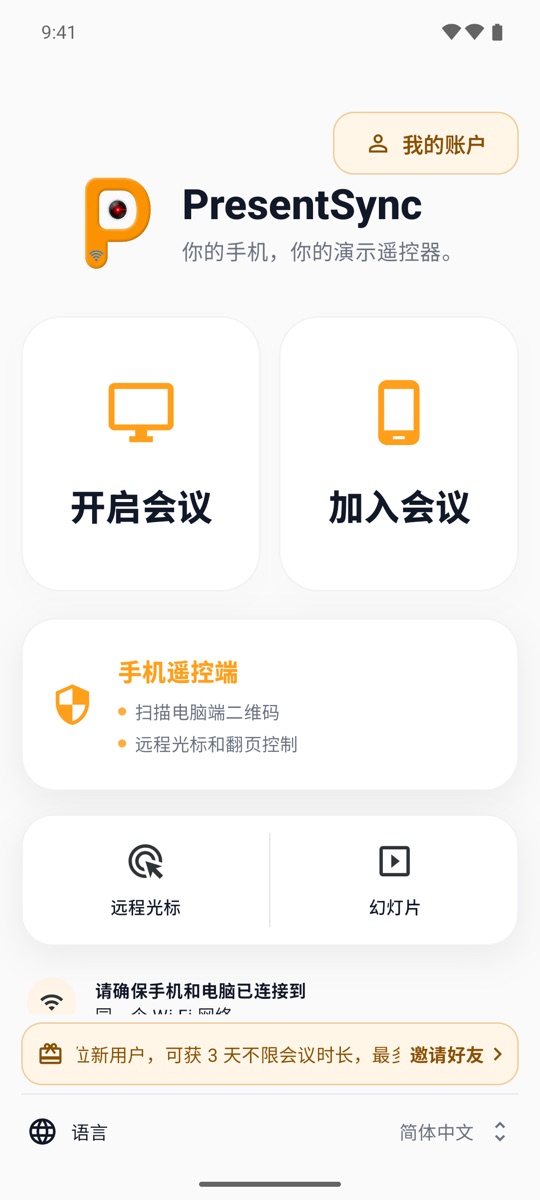
首页点“开启会议”
主持人从左边这个入口开始。
- 手机
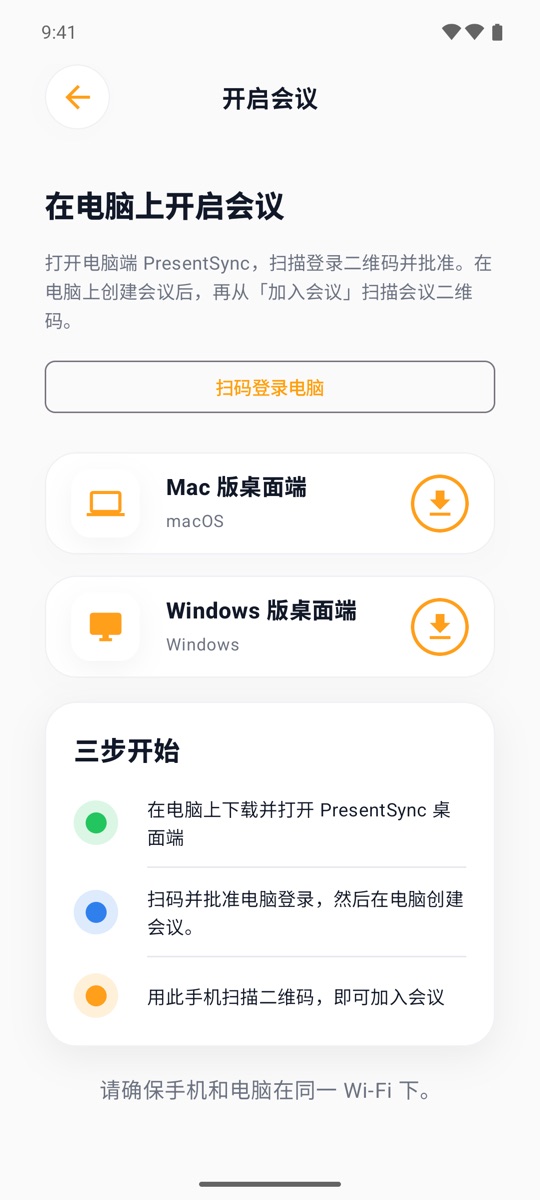
点“扫码登录电脑”
手机询问相机权限时选“允许”,然后对准电脑上的登录码。
- 手机
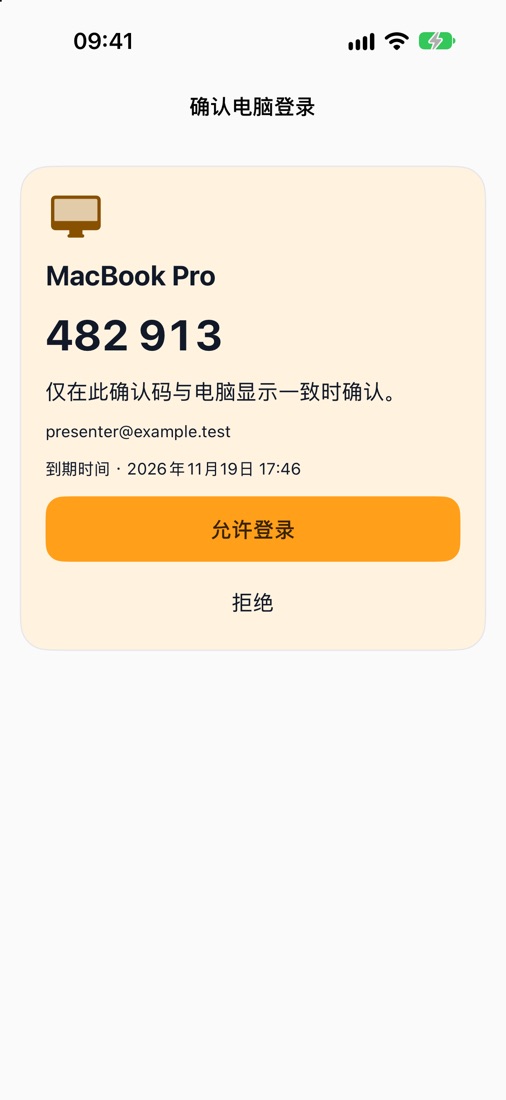
核对确认码,点“允许登录”
两端确认码一致再点。图为 iPhone 版,安卓版内容相同。
- 电脑
在电脑端点“开始会议”
参会者用手机扫描电脑会议窗口里的二维码即可加入。
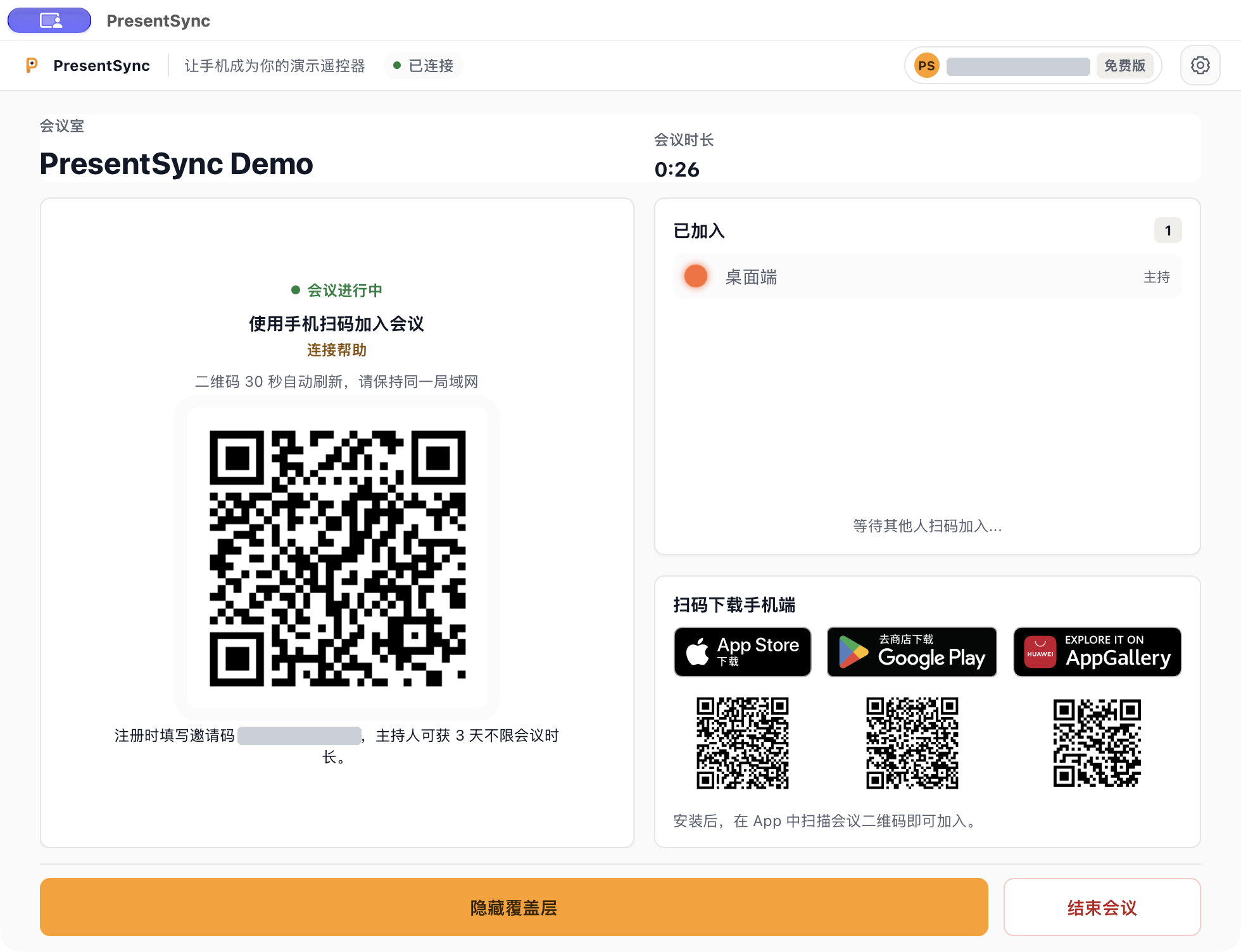
以 Mac 窗口为例:用手机 App 扫左侧的大二维码加入会议。右侧的小二维码用于下载手机 App。 - 手机
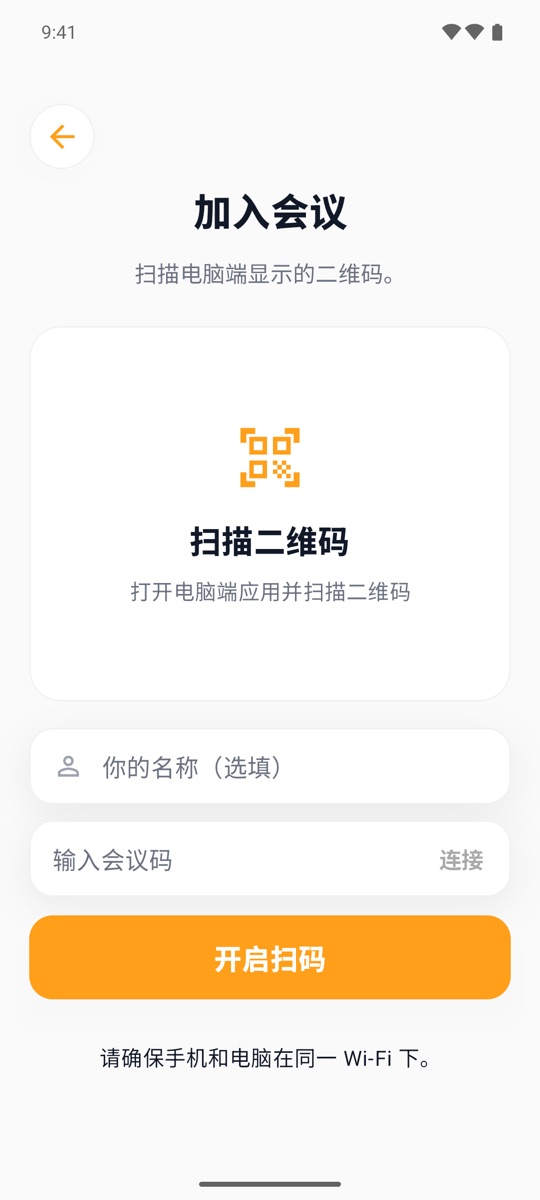
回首页点“加入会议”,扫码或输入会议码
回到手机 App 首页,点「加入会议」,扫描电脑会议窗口里的二维码。如果电脑还显示四位会议码,也可以在安卓手机上手动输入。
- 手机
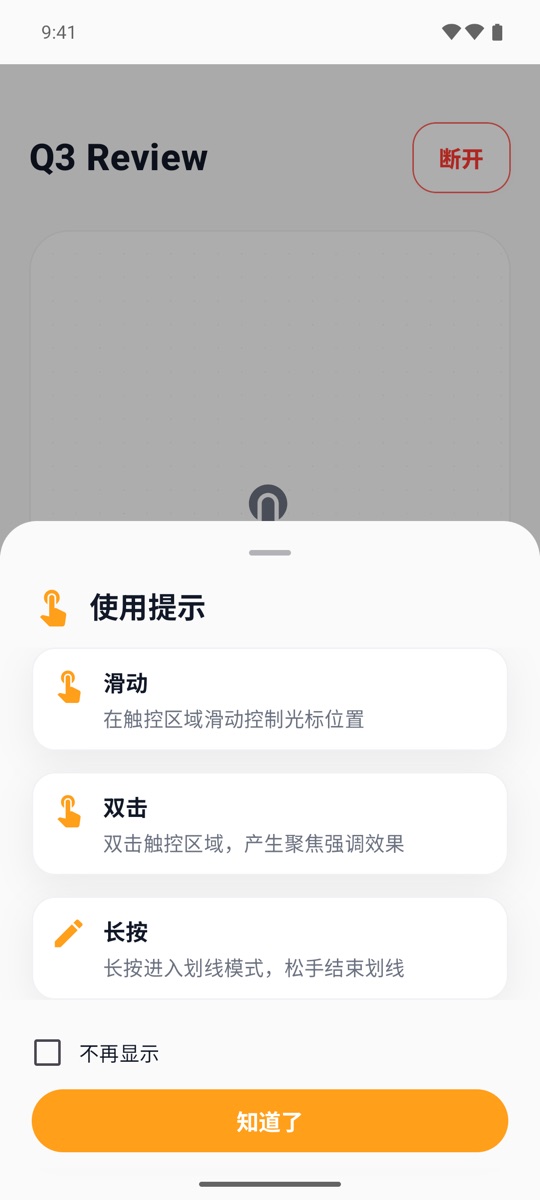
看一遍手势提示
滑动移动指针,双击高亮,长按画线。
- 手机
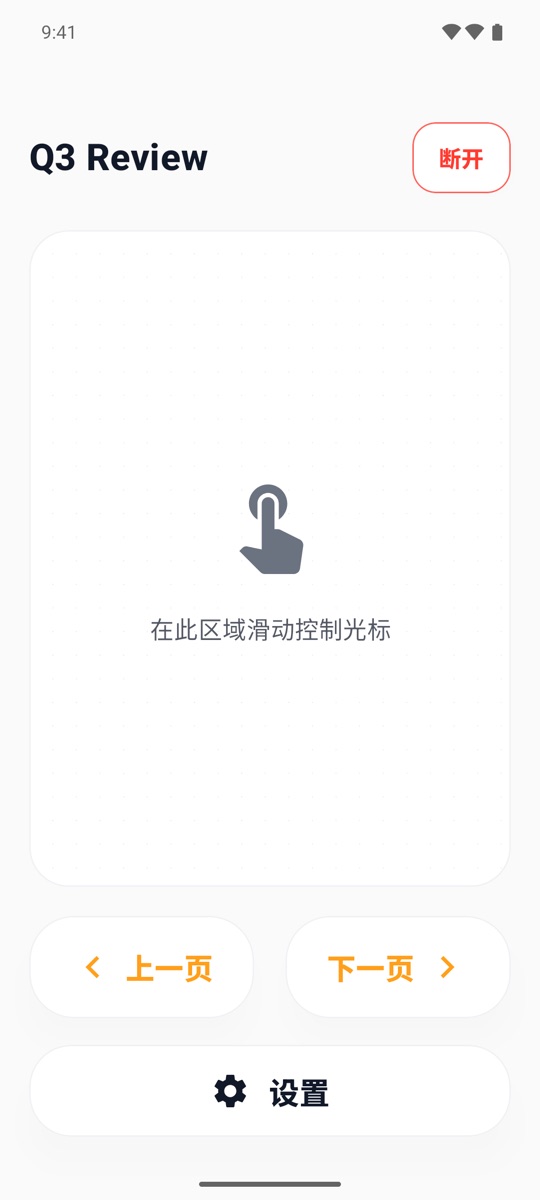
开始放映,点“下一页”
放映窗口要在最前面。在上方触控区滑动可移动指针。
- 手机
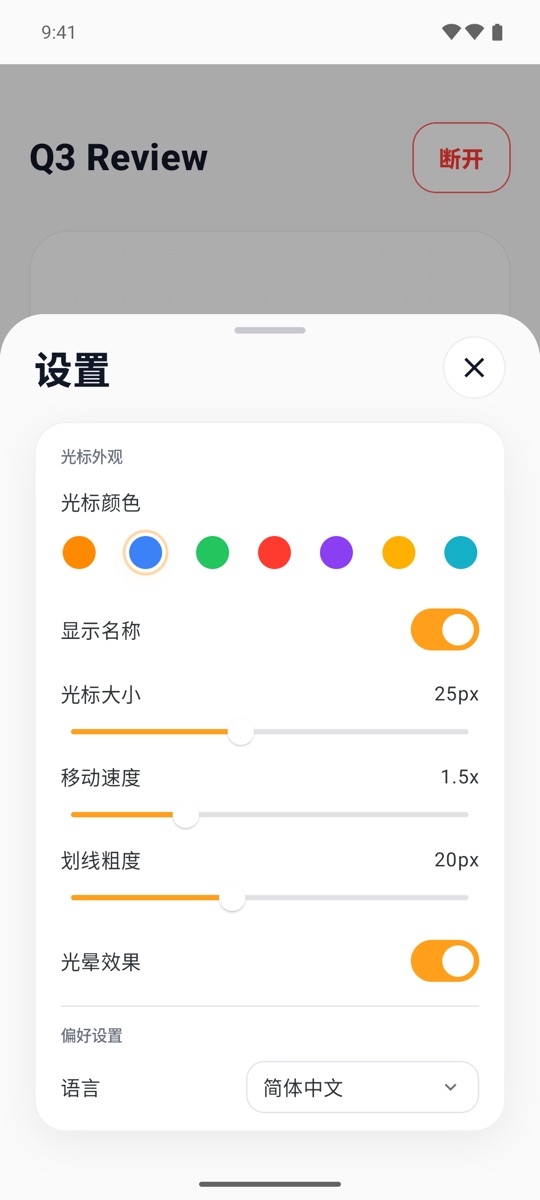
需要时调指针
点“设置”可以换颜色、改指针大小和移动速度。
- 手机
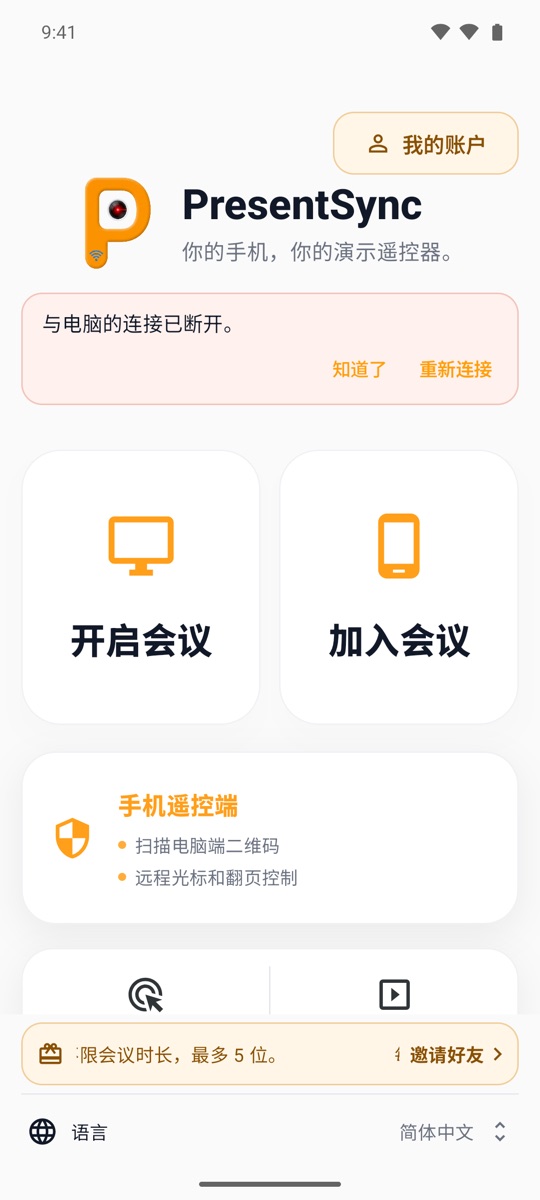
断线了点“重新连接”
连接断开后应用回到首页,点提示里的“重新连接”即可回到会议。
常见问题
鸿蒙手机步骤一样吗?
在中国大陆的华为手机上,请从华为应用市场安装适合系统版本的 PresentSync,在 App 里扫描会议二维码。
扫码或输入会议码后连不上?
确认手机和电脑连的是同一个 Wi-Fi。访客 Wi-Fi 可能会隔离设备,换一个 Wi-Fi 再试。
除了 PowerPoint 还能控制什么?
WPS、Google 幻灯片、PDF 放映,以及 Mac 上的 Keynote。 查看各软件教程