 PresentSync
Tu móvil es tu puntero láser
y tu control de diapositivas
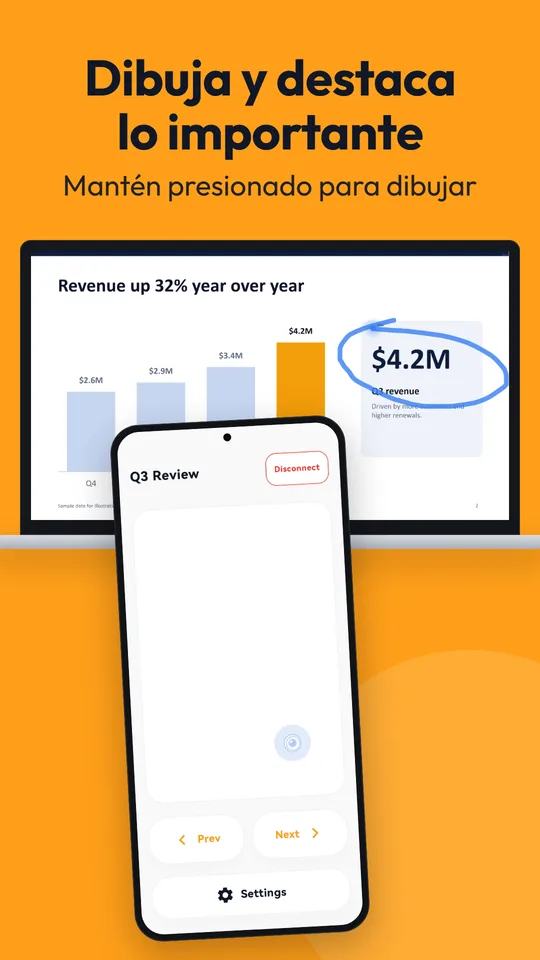
Desliza para señalar, toca dos veces para resaltar y mantén pulsado para dibujar. El puntero se dibuja en la pantalla del ordenador, así que todos lo ven en el proyector, el televisor o la pantalla LED, donde un punto láser apenas se ve. Cambia de diapositiva con un toque y deja que otros señalen desde su propio móvil. Para salas de reuniones, aulas, formación y demostraciones en directo.




Mira PresentSync en una reunión
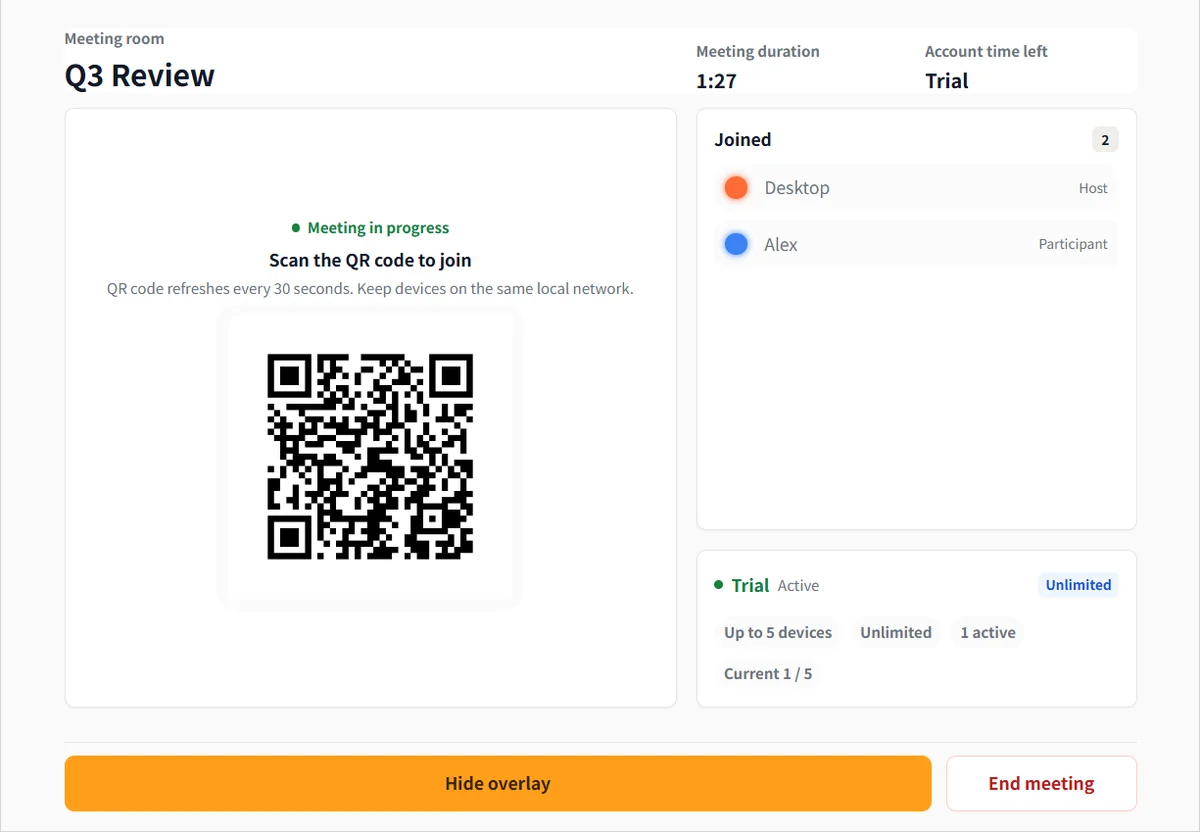
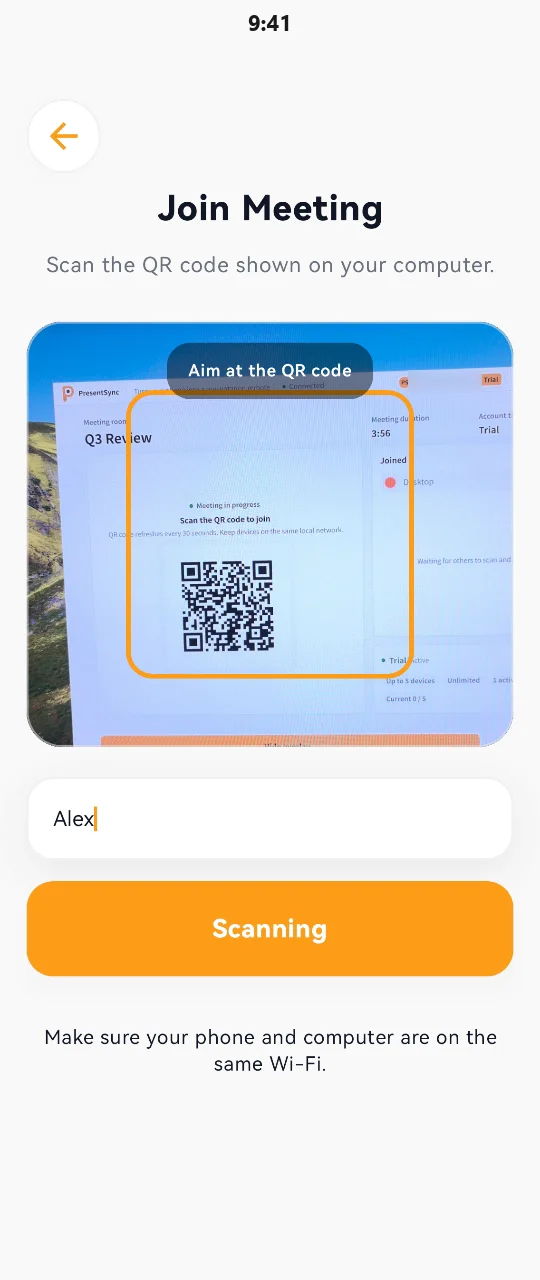
En 36 segundos: cambia de diapositiva desde el móvil; señala, resalta y dibuja en la pantalla del ordenador, y deja que otras personas se unan escaneando el código QR para que también puedan señalar. Necesitas la app de escritorio en Windows o Mac, y el móvil y el ordenador conectados a la misma red Wi-Fi.
En cinco capturas
Primero la app móvil, luego la de escritorio y después la reunión
Instala la app móvil e inicia sesión
Descarga PresentSync del App Store o Google Play y regístrate o inicia sesión.
Instala la app de escritorio y accede escaneando
Instala PresentSync en el PC con Windows o el Mac desde el que presentas y aprueba el acceso escaneando su código QR con el móvil.
Inicia una reunión
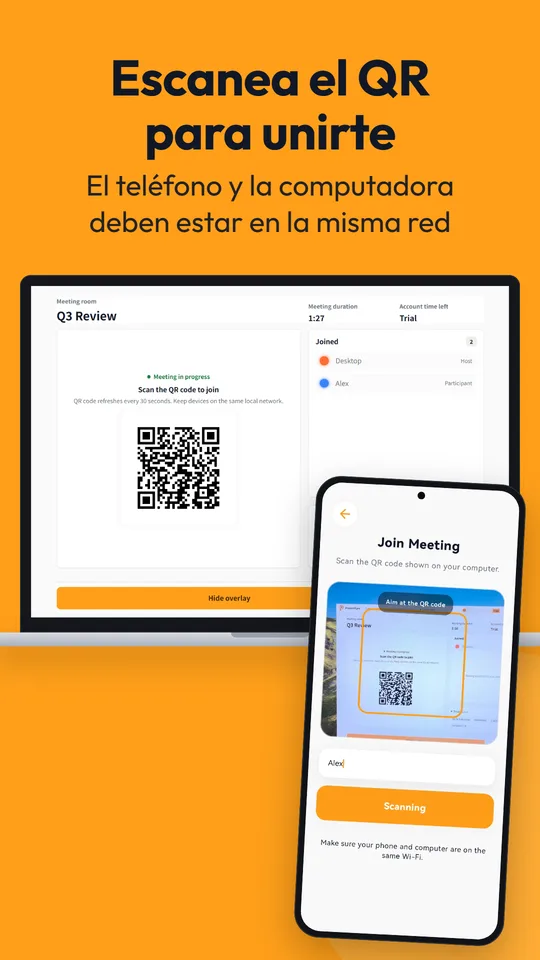
Haz clic en Iniciar reunión. Los participantes instalan la app móvil y escanean el QR de la reunión, sin necesidad de cuenta, para controlar el cursor y las diapositivas.
Un conjunto reducido de herramientas claras, enfocado en lo que pide una presentación en vivo
Cursor remoto
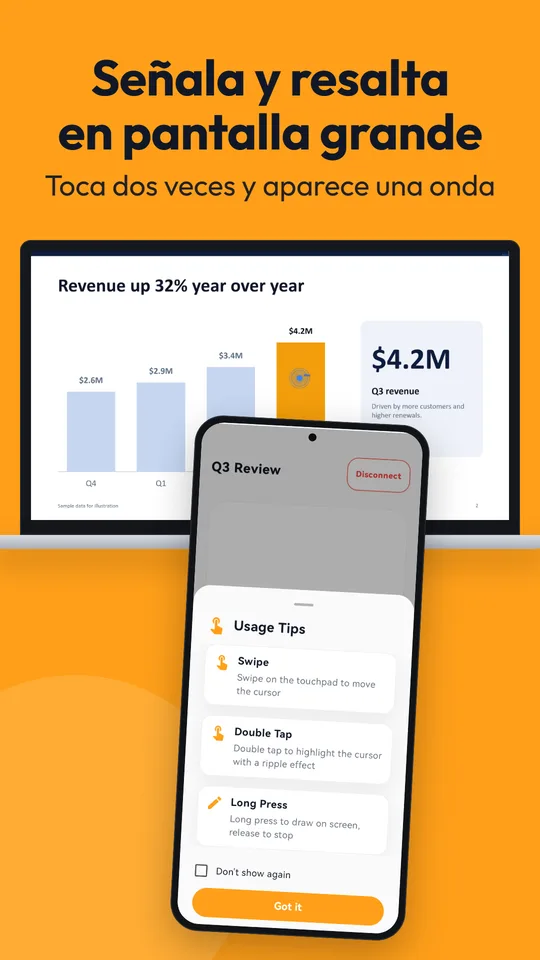
Señala cualquier punto en la pantalla sin volver al portátil; toca dos veces para resaltar y mantén pulsado para dibujar.
Control de diapositivas
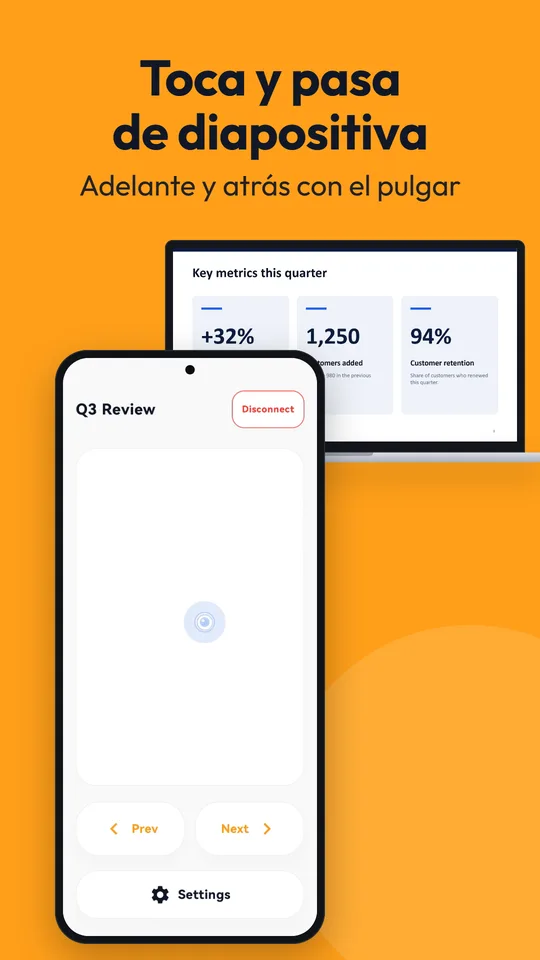
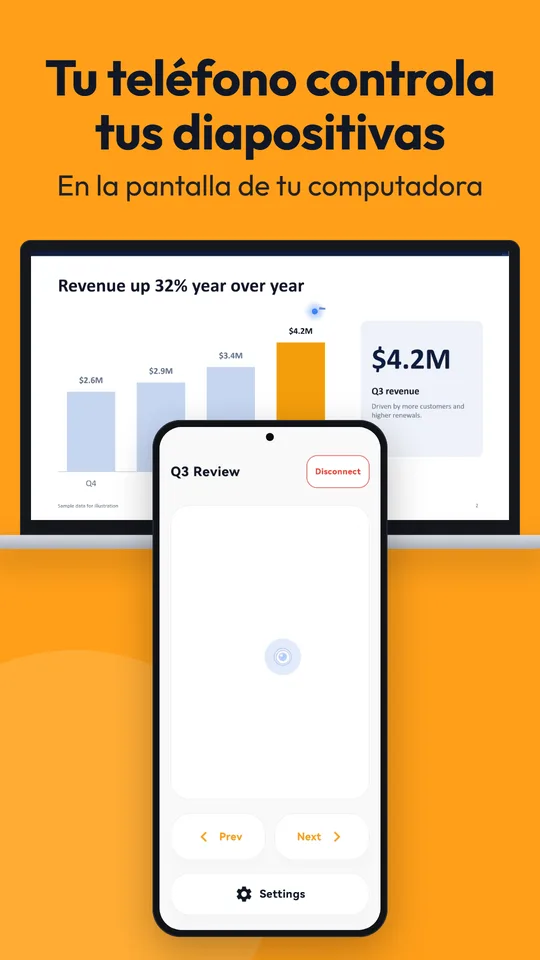
Avanza y retrocede desde el móvil.
Multi-participante
Los participantes instalan la app móvil y escanean el QR de la reunión para unirse, sin necesidad de cuenta; cada uno tiene su propio color de cursor.
Diseñado para presentar en vivo — y visible al compartir pantalla
Reuniones de dirección
Señala cifras clave desde tu sitio, sin volver al portátil.
Aulas
Muévete entre los alumnos y señala los detalles clave del material.
Formaciones
Señala un proceso mientras lo explicas y cambia las diapositivas desde el móvil.
Revisión de diseño
Cada participante señala detalles desde su móvil para centrar la conversación.
PresentSync de un vistazo
- ¿Qué es PresentSync?
- PresentSync convierte tu móvil en un mando para presentaciones y un puntero láser en pantalla para Windows o Mac: pasa diapositivas, señala, resalta y dibuja, y tu público puede escanear un QR para señalar también. No necesitas ningún hardware.
- ¿Qué necesito para empezar?
- Instala la app PresentSync en tu móvil (Android o iOS) y la app de escritorio en un ordenador Windows o un Mac con macOS 13 o posterior. Regístrate o accede en el móvil, autoriza el ordenador con su QR y crea una reunión. El móvil y el ordenador anfitrión deben estar en la misma red.
- ¿Qué incluye el plan gratuito?
- El plan gratuito incluye 15 minutos de anfitrión al día, 1 reunión a la vez y hasta 5 dispositivos por reunión. Personal admite 5 dispositivos y 1 reunión sin límite diario de tiempo; Pro admite 10 dispositivos y 2 reuniones sin límite diario de tiempo.
- ¿Dónde descargo y me suscribo?
- La app móvil está en el App Store (iPhone) y en Google Play (Android), con los mismos controles en ambas. La página de descargas ofrece el instalador de Windows y un instalador DMG o un ZIP para macOS (macOS 13 o posterior). Suscríbete en la app móvil: en iPhone mediante el App Store y en Android mediante Google Play; el escritorio usa el acceso de la misma cuenta.
Guías de puntero láser y control de presentaciones
Preguntas frecuentes sobre PresentSync
- ¿Puedo usar mi móvil como control remoto para presentaciones?
- Sí. Con PresentSync tu móvil se convierte en un control remoto para presentaciones: toca Anterior o Siguiente para cambiar de diapositiva y desliza el dedo para mover el cursor en la pantalla del ordenador. También puedes tocar dos veces para resaltar un punto y mantener pulsado para dibujar una línea que desaparece a los pocos segundos.
- ¿Cómo controlo PowerPoint o Google Slides desde el móvil?
- Instala la app móvil PresentSync y la app de escritorio PresentSync en tu ordenador Windows o Mac, aprueba el inicio de sesión del escritorio escaneando su código QR y empieza una reunión. Después inicia la presentación en el ordenador y toca Siguiente o Anterior en el móvil para cambiar de diapositiva; desliza el dedo en el móvil para mover el cursor en la pantalla del ordenador.
- ¿Con qué programas de presentaciones funciona PresentSync?
- PresentSync envía al ordenador las mismas teclas de cambio de diapositiva que un teclado, así que funciona con los programas que avanzan con el teclado, como PowerPoint, Google Slides, Keynote en Mac, WPS Office y presentaciones en PDF. El puntero, los resaltados y las líneas se dibujan en la pantalla del ordenador, así que todos los que miran el proyector o el televisor los ven, sin necesidad de un puntero láser físico.
- ¿Necesito un presentador Bluetooth o USB?
- No. El móvil se conecta al ordenador a través de la misma red local (la misma Wi-Fi o red por cable), así que no hay receptor USB que conectar ni emparejamiento Bluetooth. Instala la app de escritorio una vez y cambia de diapositiva con el móvil que ya llevas encima.
- ¿Qué necesito para usar PresentSync?
- Necesitas la app móvil PresentSync (Android o iOS), la app de escritorio PresentSync en un ordenador Windows o en un Mac con macOS 13 o posterior, y una cuenta de PresentSync para ser anfitrión. El móvil y el ordenador anfitrión deben estar en la misma red local.
- ¿PresentSync funciona en Mac?
- Sí. La app de escritorio funciona en macOS 13 o posterior en Apple silicon e Intel, notarizada por Apple, como instalador DMG (recomendado) o ZIP. La página de descargas también ofrece el instalador de Windows (Windows 10 de 64 bits o posterior).
- ¿PresentSync funciona con iPhone?
- Sí. La app móvil PresentSync está en el App Store para iPhone y en Google Play para Android, con los mismos controles: cursor, resaltado con doble toque, dibujo con pulsación larga y Anterior/Siguiente. También puedes suscribirte en la app de iPhone.
- ¿Pueden varias personas señalar la misma presentación?
- Sí. Cada participante instala la app móvil y escanea el QR de la reunión, sin necesidad de cuenta, y cada uno tiene su propio color de cursor. Gratis y Personal admiten hasta 5 dispositivos conectados por reunión, y Pro hasta 10.
- ¿PresentSync es gratis?
- Sí, con límites. El plan gratuito incluye 15 minutos de anfitrión al día, 1 reunión a la vez y hasta 5 dispositivos por reunión. Personal (5,99 $ al mes o 39,99 $ al año) elimina el límite diario, y Pro (11,99 $ al mes o 69,99 $ al año) admite 10 dispositivos y 2 reuniones. Suscríbete en la app móvil mediante el App Store o Google Play; son precios de referencia en USD de Google Play y la tienda muestra el precio final.
- ¿PresentSync muestra la pantalla del ordenador en el móvil?
- No. El móvil funciona como control remoto, no como segunda pantalla: desliza el dedo para mover el cursor en la pantalla del ordenador y usa los botones para cambiar de diapositiva. La presentación se muestra solo en la pantalla del ordenador o en el proyector o monitor conectado a él.
- ¿El móvil y el ordenador necesitan la misma Wi-Fi?
- Sí. El control de la reunión requiere que el móvil y el ordenador anfitrión estén en la misma red local (la misma Wi-Fi o la misma LAN). Si no se conectan, comprueba que el cortafuegos del ordenador permite PresentSync y prueba a desactivar cualquier VPN o proxy en el móvil.
Empieza con tu cuenta móvil
Instala la app móvil e inicia sesión; después instala la app de escritorio y accede escaneando. El plan gratuito incluye 15 minutos de anfitrión al día.