 PresentSync
三步開始現場協作
查看完整使用方式手機登入、電腦開會、掃碼控制
01
手機登入並授權電腦
在手機註冊或登入,使用「掃碼登入電腦」掃描電腦登入 QR Code 並確認。
02
電腦建立會議
在已授權電腦開始會議,參與者登入手機後掃描會議 QR Code 加入。
03
開始指點與翻頁
在同一網路中,以手機控制大螢幕游標與投影片前進、後退。
核心功能
查看全部功能把現場簡報需要的事,做成幾件簡單清晰的工具
遠端游標
● LIVE
Pipeline 2026
在大螢幕內容上指出重點,參與者不必走到電腦前。
投影片控制
3 / 12
主持人用手機控制翻頁,不必頻繁回到電腦旁。
多人參與
L
W
J
M
4 controllers
每位參與者擁有獨立游標顏色
參與者透過 QR Code 加入會議,在權限範圍內參與互動。
應用截圖
在 Google Play 查看目前 Android 介面
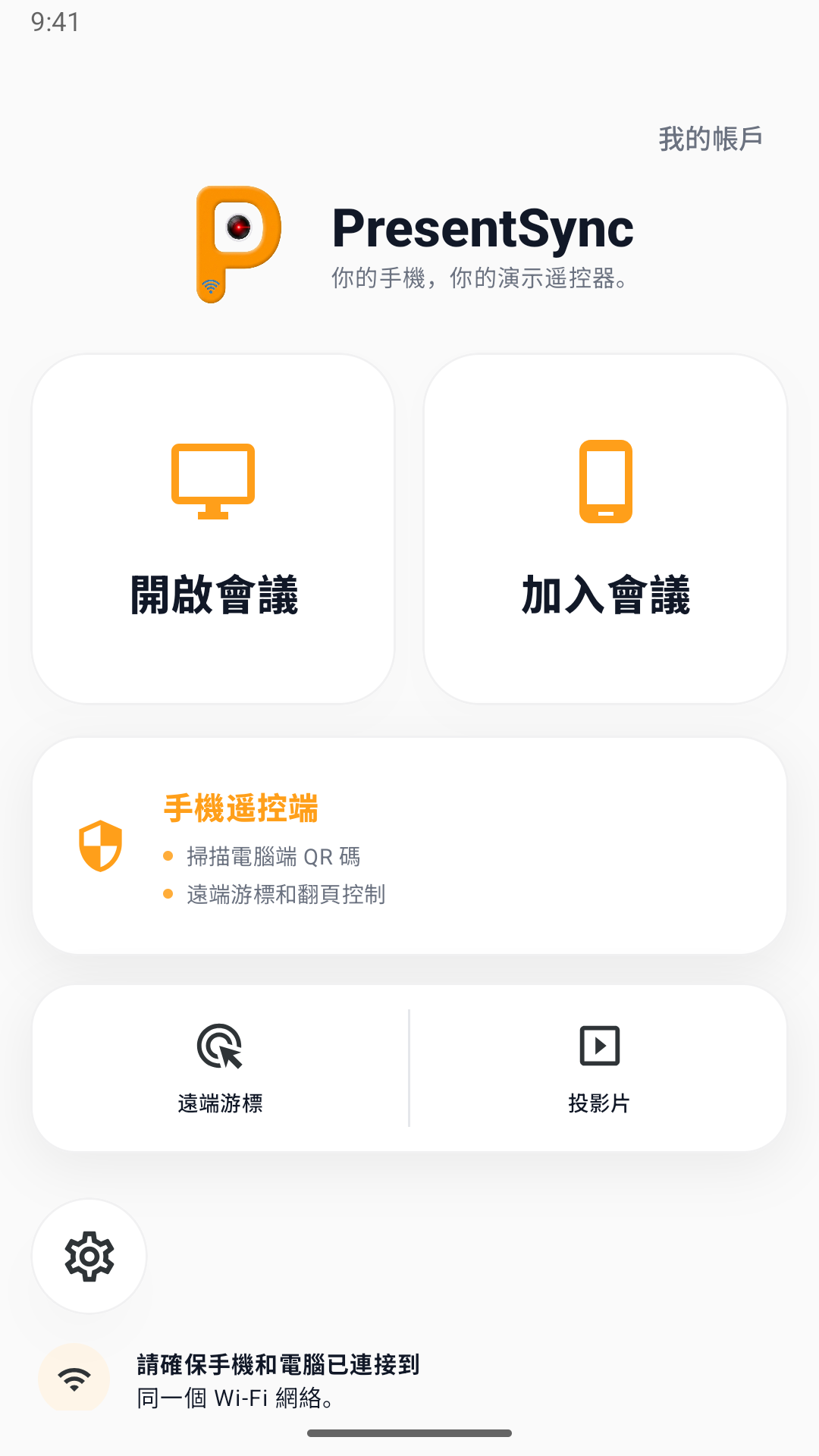
主畫面 · Start / Join
一個畫面內開始或加入一場會議
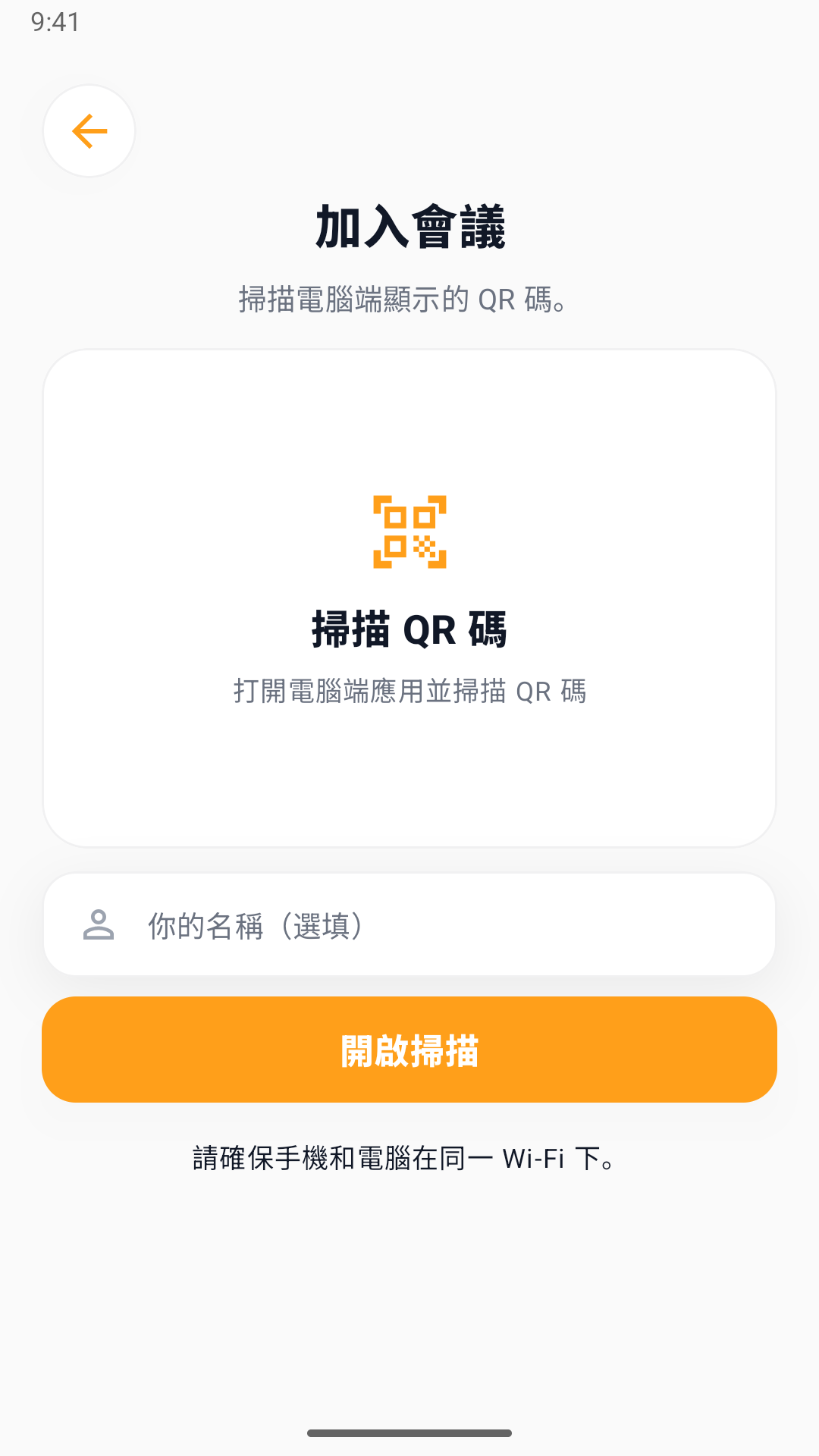
加入會議
登入後掃描 QR Code 或輸入會議代碼
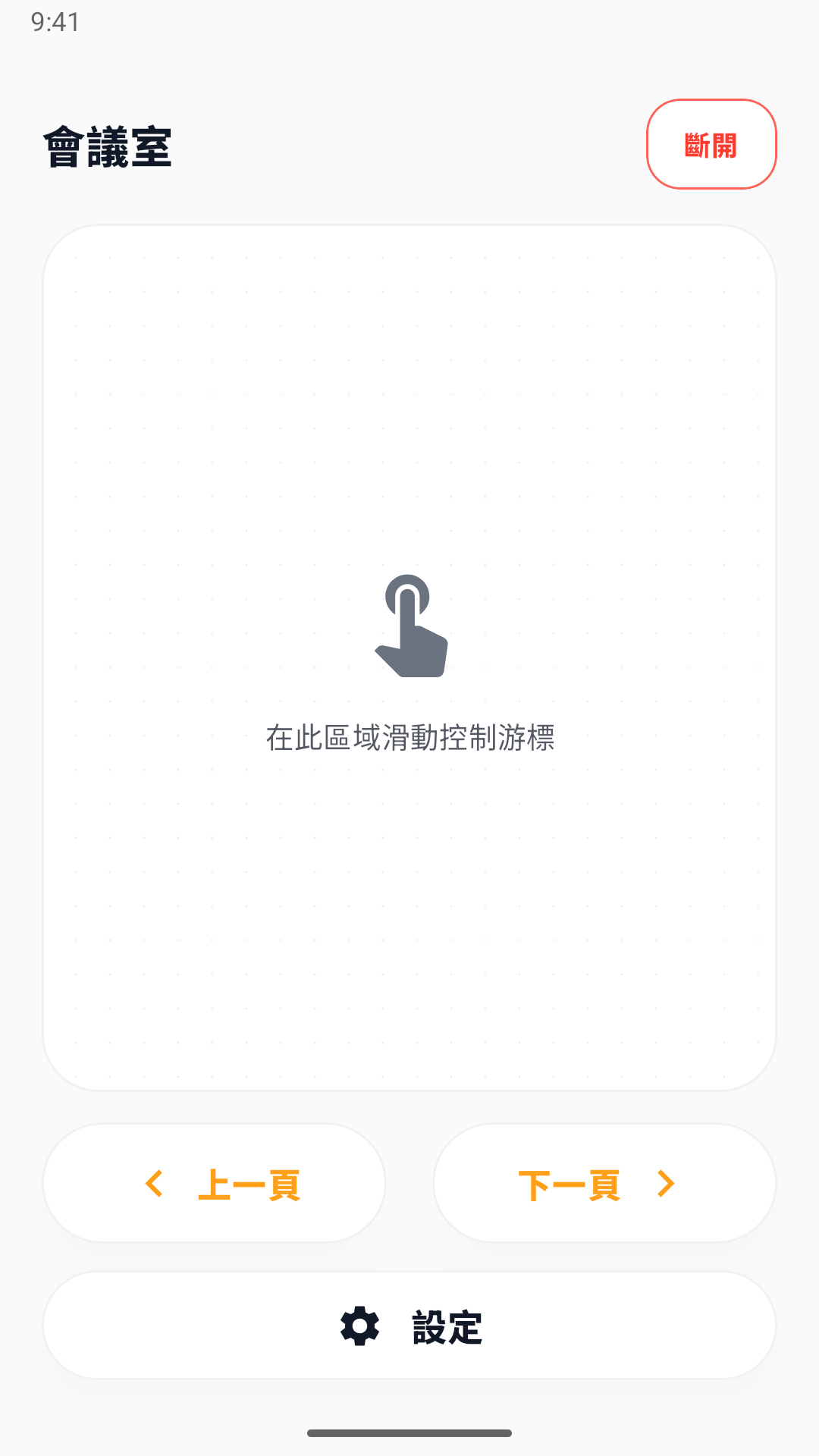
Trackpad · 控制游標
滑動控制大螢幕游標位置
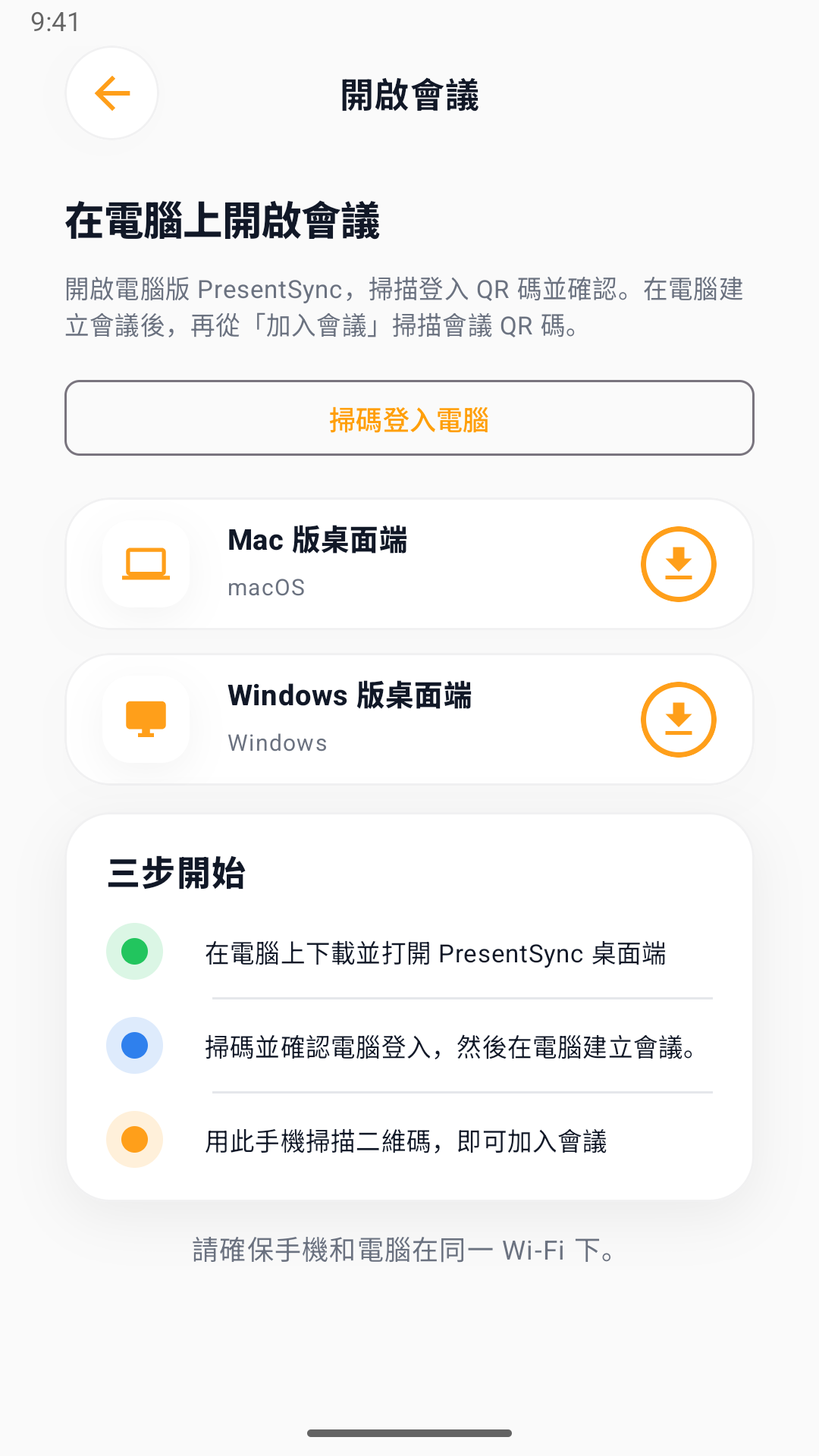
電腦使用指引
了解掃碼授權與會議流程
使用場景
圍繞「現場簡報」設計,不為視訊會議
會議報告
主持人坐在桌前用手機指點關鍵數據,不再繞到電腦旁。
課堂教學
老師走到學生中間,以游標指出課件重點。
培訓演示
講師邊講邊指點流程圖,並控制投影片翻頁。
方案評審
多位評審以各自手機指出重點,讓回饋更直觀。
快速認識 PresentSync
- PresentSync 是什麼?
- PresentSync 將手機變成簡報遙控器:控制遠端游標、前後切換投影片,讓多位參與者加入電腦端會議。
- 開始使用需要什麼?
- 在 Android 手機與 Windows 電腦安裝 PresentSync。先在手機註冊或登入,掃碼授權電腦,再建立會議。手機與主持電腦需要連接同一網路。
- 免費版包含什麼?
- 免費主持支援最多 5 台連線裝置、1 場會議,每天可主持 30 分鐘。Personal 支援 5 台裝置、1 場會議,無每日時間限制;Pro 支援 10 台裝置、2 場會議,無每日時間限制。
- 在哪裡下載與訂閱?
- Android 可從 Google Play 下載,Windows 安裝程式在本網站提供。iOS 已有 App Store 頁面,各平台功能可能不同;macOS 尚未開放下載。Android 訂閱在手機 App 內透過 Google Play 購買,電腦同步同一帳號權益。