 PresentSync
三步开始现场协作
查看完整使用方式手机登录、电脑开会、扫码控制
01
手机登录并授权电脑
在手机注册或登录,使用“扫码登录电脑”扫描电脑的登录二维码并确认。
02
电脑创建会议
在已授权的电脑上开始会议,参与者登录手机后扫描会议二维码加入。
03
开始指点和翻页
在同一网络中,用手机控制大屏光标和幻灯片前进、后退。
核心能力
查看全部功能把演示现场需要的事情,做成几件简单清晰的工具
远程光标
● LIVE
Pipeline 2026
在大屏内容上指出重点,参与者不必走到电脑前。
幻灯片控制
3 / 12
主持人用手机控制翻页,不必频繁回到电脑旁。
多人参与
L
W
J
M
4 controllers
每位参与者拥有独立光标颜色
参与者通过二维码加入会议,在权限范围内参与互动。
应用截图
在 Google Play 查看当前 Android 界面
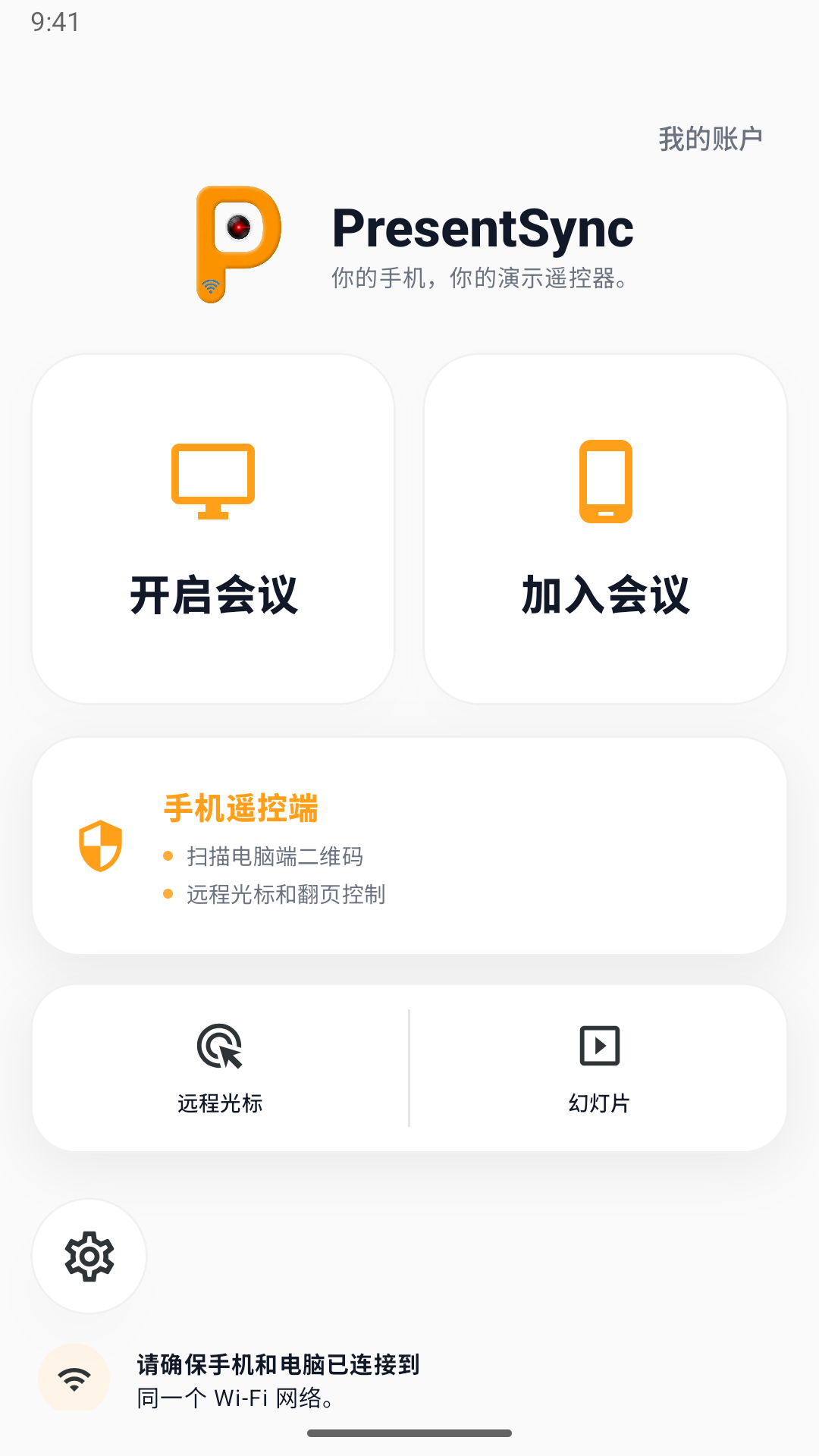
主屏 · Start / Join
一屏内开始或加入一场会议
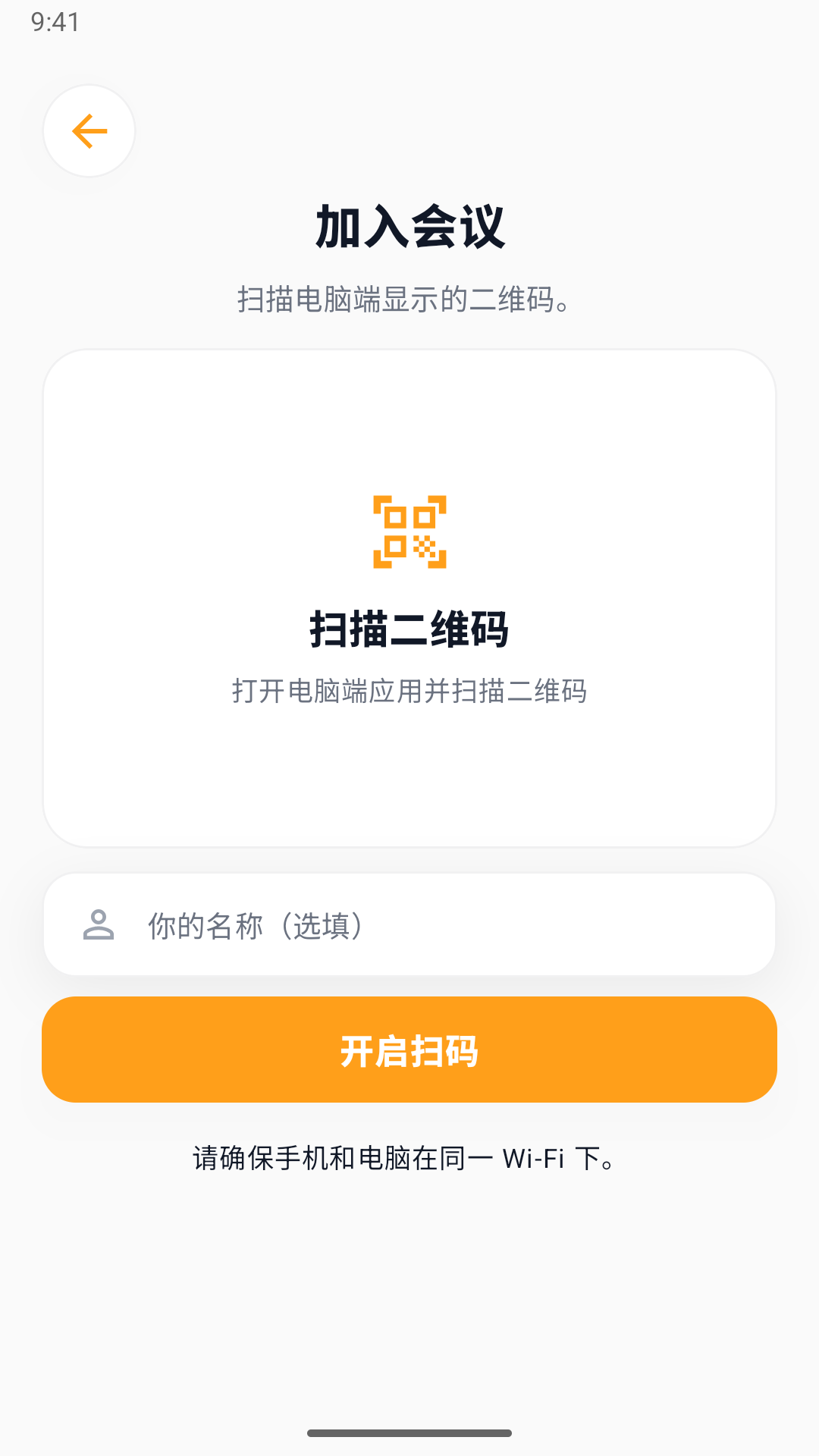
加入会议
登录后扫描二维码或输入会议码
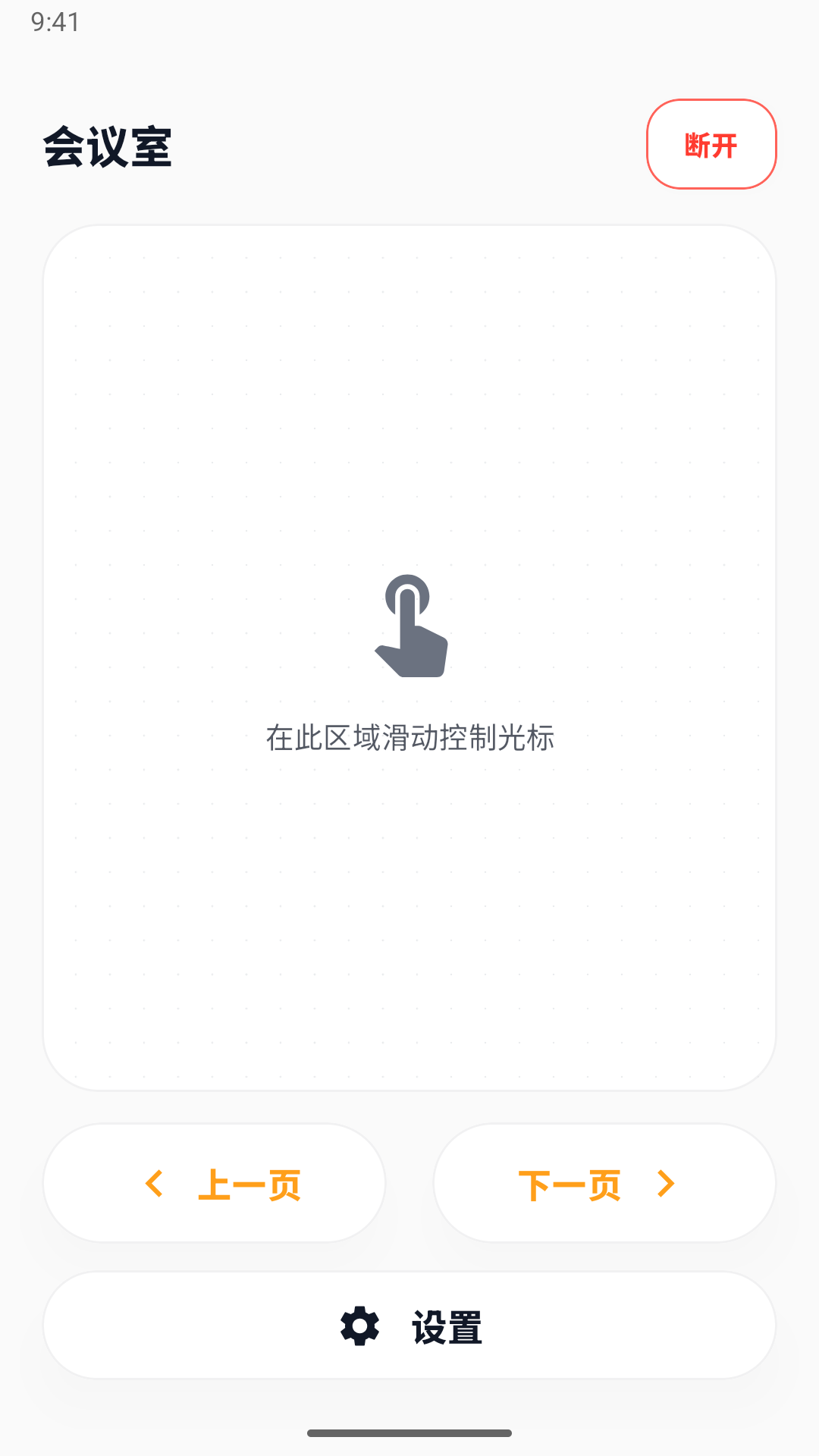
Trackpad · 控制光标
滑动控制大屏光标位置
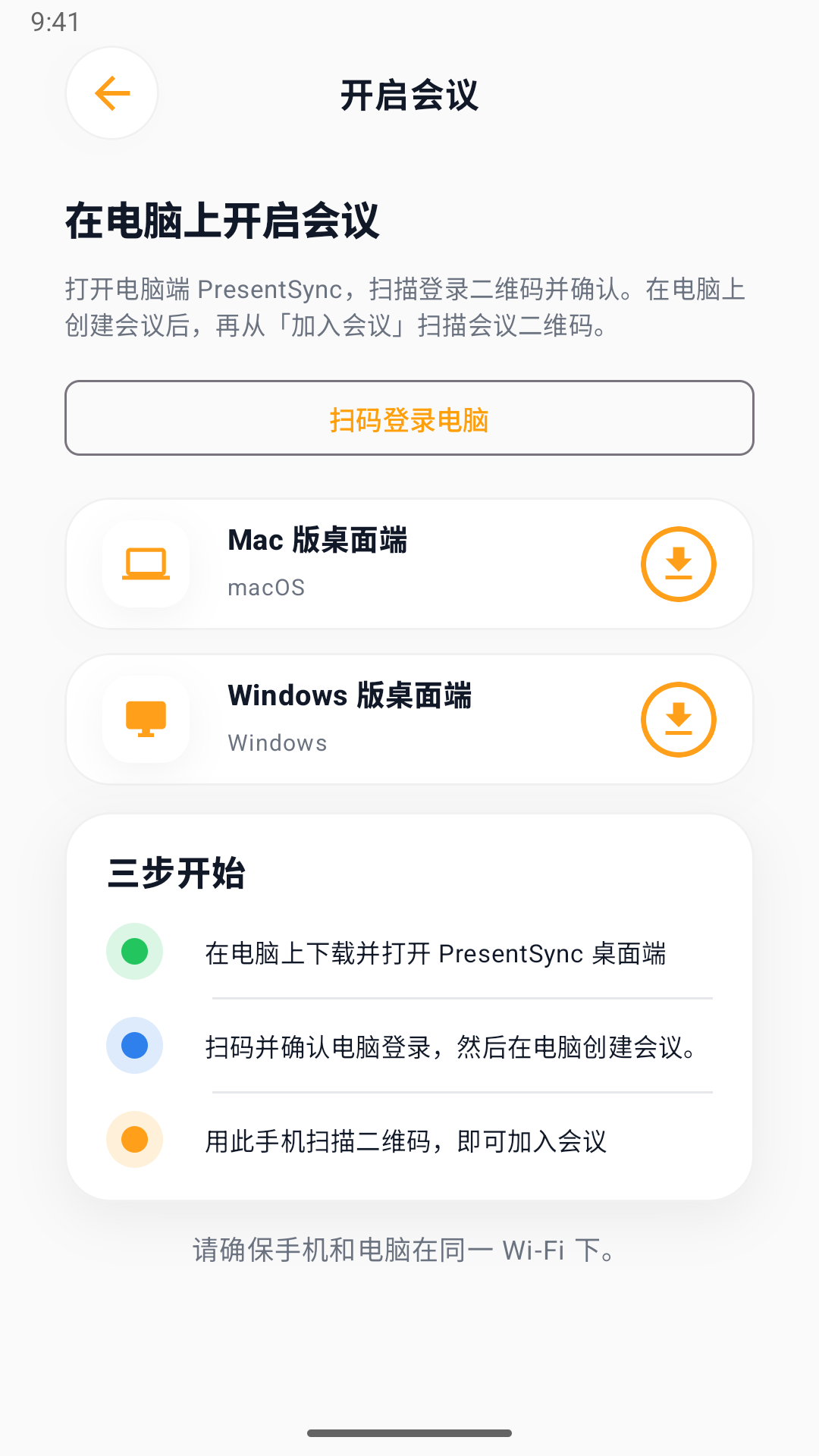
电脑使用指引
了解扫码授权与会议流程
使用场景
围绕"现场演示"设计,不为视频会议
会议汇报
主持人坐在桌前用手机指点关键数据,不再绕到电脑旁。
课堂教学
老师走到学生中间,用光标指出课件重点。
培训演示
讲师边讲边指点流程图,并控制幻灯片翻页。
方案评审
多位评审用各自手机指向重点,让反馈更直观。
快速了解 PresentSync
- PresentSync 是什么?
- PresentSync 将手机变成演示遥控器:控制远程光标、前后翻动幻灯片,让多位参与者加入电脑端会议。
- 开始使用需要什么?
- 在 Android 手机和 Windows 电脑安装 PresentSync。先在手机注册或登录,扫码授权电脑,再创建会议。手机与主持电脑需要连接同一网络。
- 免费版包含什么?
- 免费主持支持最多 5 台连接设备、1 场会议,每天可主持 30 分钟。Personal 支持 5 台设备、1 场会议,无每日时长限制;Pro 支持 10 台设备、2 场会议,无每日时长限制。
- 在哪里下载和订阅?
- Android 可从 Google Play 下载,Windows 安装包在本网站提供。iOS 已有 App Store 页面,各端功能可能不同;macOS 尚未开放下载。Android 订阅在手机 App 内通过 Google Play 购买,电脑同步同一账户权益。