 PresentSync
GOOGLE スライド · 操作ガイド
Google スライドのポインターはどう出す?
放映中にマウスで指すなら、スライドショーを開いて L キーを押すと内蔵レーザーポインタを切り替えられます。編集画面の「ライブポインタ」とは別の機能です。
パソコンから離れてスマホで指したい場合は、PresentSync のスマホアプリと Windows / Mac のパソコン版を使う方法があります。両端末は同じローカルネットワークに接続する必要があります。
どのポインターを使えばよい?
まず「編集中に共同編集者へ示す」「放映中にマウスで示す」「放映中にスマホで操作する」のどれが目的かを選びます。Google の内蔵機能だけで足りる場合は、追加アプリは不要です。
| 方法 | 向いている場面 | 操作と前提 |
|---|---|---|
| 内蔵レーザーポインタ | スライドショーで説明する場所をマウスで指す | パソコンの放映画面で L。追加アプリ不要 |
| ライブポインタ | 編集画面で共同編集者にマウス位置を示す | パソコンで「表示」→「ライブポインタ」。自分のポインタを表示するには編集権限が必要 |
| PresentSync | スマホからパソコン上のポインターと前後のスライドを操作する | スマホ・パソコン両方にアプリを入れ、ログイン。同じ LAN で会議 QR コードを読み取る |
スマホ操作を選ぶ方は、先にスマホ版とパソコン版のダウンロードを確認してください。PresentSync は Google のライブポインタを遠隔操作する機能ではありません。
放映中のレーザーポインタを出す手順
Google スライドの内蔵レーザーポインタは、スライドショーを開始してから切り替えます。文字の編集中に L を押す手順ではありません。
- パソコンのブラウザで Google スライドを開き、右上の「スライドショー」を選びます。
- 放映画面をクリックして操作対象にし、L キーを押します。マウスを動かして指したい場所を示します。
- 終了するときは、もう一度 L キーを押します。メニューから操作したい場合は、放映画面の下部ツールバーでレーザーポインタをオンにします。
Google 公式のパソコン用ショートカット一覧に、レーザーポインタの切り替えキーが掲載されています。下部ツールバーの操作はGoogle のプレゼンテーションガイドでも確認できます。
編集画面のライブポインタを出す手順
ライブポインタは、Google スライドの共同編集でマウス位置を伝えるための機能です。自分のポインタの表示にはパソコンと編集権限が必要です。
- パソコンで編集権限のある Google スライドを開きます。
- 「表示」→「ライブポインタ」→「ポインタを表示」にチェックを入れます。
- 共同編集者のポインタを見たい場合は、同じメニューの「共同編集者のポインタを表示」を確認します。
メニューが見つからないときは、まずパソコン版を使っているか、権限が「閲覧者」になっていないかを確認してください。詳しい条件はGoogle 公式のライブポインタのヘルプにまとまっています。
スマホでポインターとスライドを操作するには?
PresentSync では、スマホのタッチエリアをなぞってパソコン画面上のポインターを動かします。スマホ単体で Google スライドのポインターが使えるようになるわけではなく、パソコン版も必要です。
- スマホと Windows / Mac のパソコンに PresentSync を入れ、同じ Wi-Fi または LAN に接続します。モバイルデータ通信では使えません。
- スマホアプリにログインし、パソコン版にもログインします。パソコンのログイン QR コードと会議 QR コードは別です。
- パソコン版で「会議を開始」をクリックします。スマホの「会議に参加」から、パソコンの会議ウィンドウに表示された大きな QR コードを読み取ります。
- パソコンで Google スライドのスライドショーを開き、放映画面を前面にします。スマホでポインター移動と「前へ」「次へ」を確認します。スライド送りのキーは前面のウィンドウに送られます。
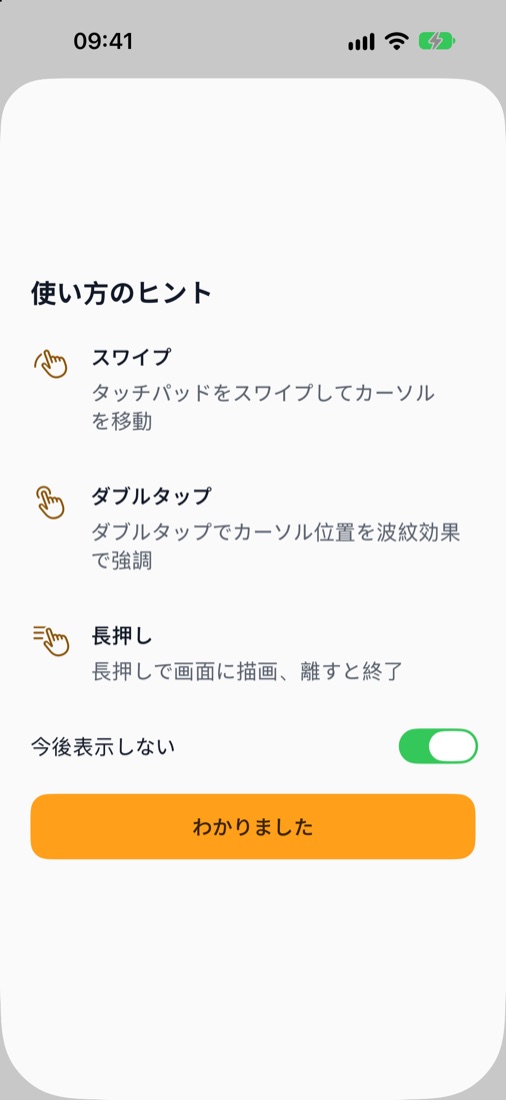
初回のログイン・接続画面は端末別の図解セットアップガイドで確認できます。PresentSync はスマホに発表者ノートを表示しません。
画面共有を通した相手側でのポインター表示や、複数ディスプレイでの表示は、このガイドの検証範囲に含めていません。オンライン会議の相手にも見えることを前提に選ばないでください。
出ないときは、どこを確認する?
- L を押しても切り替わらない
- 編集画面ではなくスライドショーを開いているかを確認し、放映画面をクリックしてから再度試します。下部ツールバーからの操作も確認してください。
- 「ライブポインタ」が見つからない
- パソコンで開いているか、編集権限があるかを確認します。放映用のレーザーポインタを探している場合は、スライドショーの操作へ戻ってください。
- PresentSync でスライドが進まない
- スマホとパソコンが同じ LAN にあり、会議に参加できているかを確認します。次に Google スライドの放映画面を前面にします。Mac ではスライド送りにアクセシビリティの許可が必要です。
よくある質問
レーザーポインタのショートカットは?
パソコンのスライドショーでは L キーで切り替えます。共同編集のライブポインタとは操作する画面が異なります。
ポインターの色は変えられる?
このガイドで確認した Google の公式ヘルプには、内蔵レーザーポインタの色変更手順は掲載されていません。編集画面のライブポインタや、線を描くペンの設定と混同しないでください。
iPad だけでライブポインタを表示できる?
Google の公式ヘルプでは、ライブポインタの表示はパソコンでの利用に限られます。PresentSync で iPad を操作端末にする場合も、Windows または Mac のパソコン版が必要です。
PresentSync は Google の内蔵ポインタを動かす?
いいえ。PresentSync はパソコン上に独自のポインターを表示します。Google スライドの内蔵レーザーポインタやライブポインタとは別の仕組みです。
スマホに発表者ノートは表示される?
PresentSync はスマホに発表者ノートを表示しません。ノートが必要な場合は、パソコン側の Google スライドのプレゼンター表示を使う方法を確認してください。
確認に使った資料
Google の操作は上記の公式ヘルプ、PresentSync の接続と操作は公開済みの図解ガイドに基づきます。確認日:2026 年 11 月 23 日。表示名や配置は Google の更新により変わる場合があります。